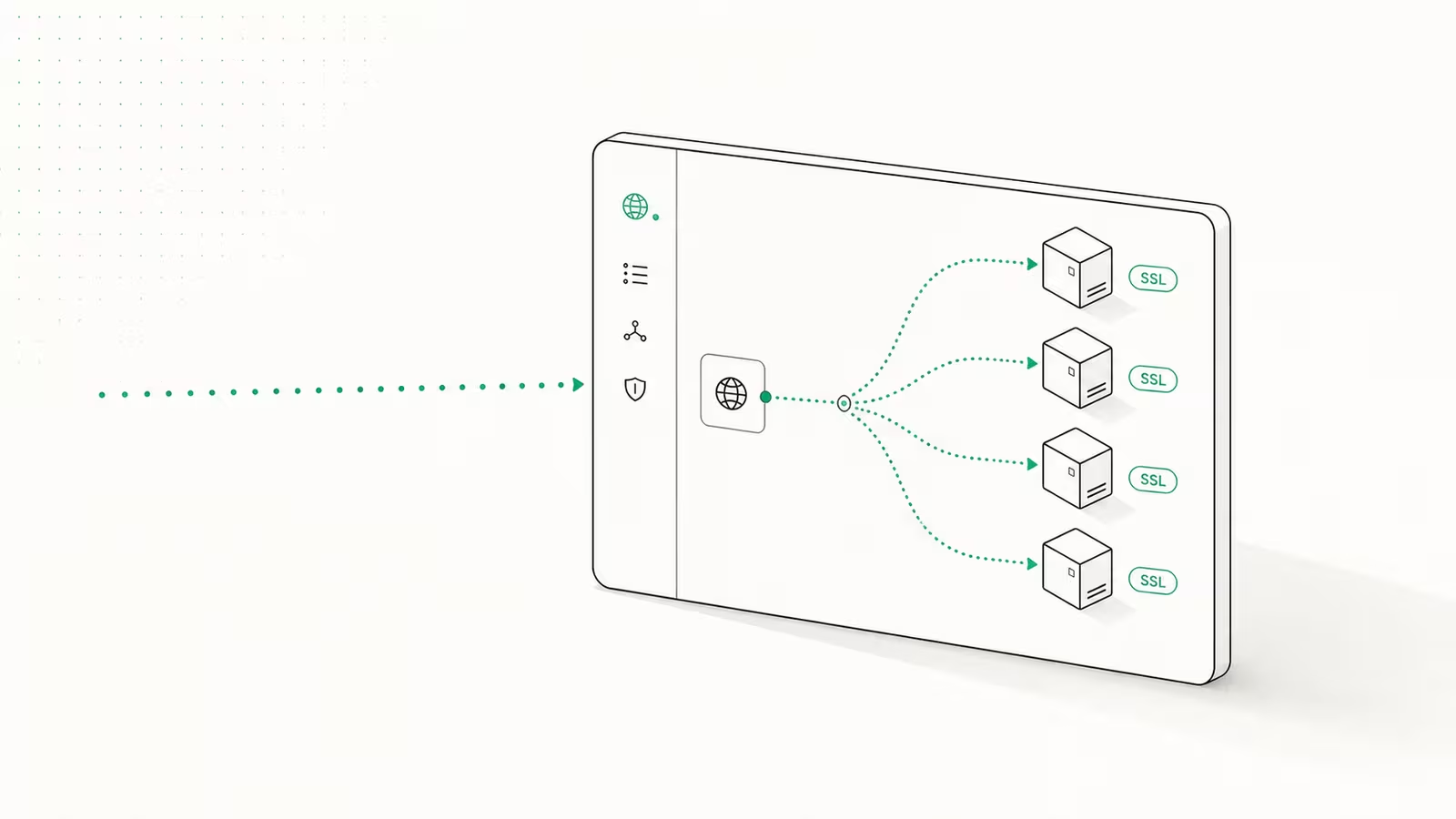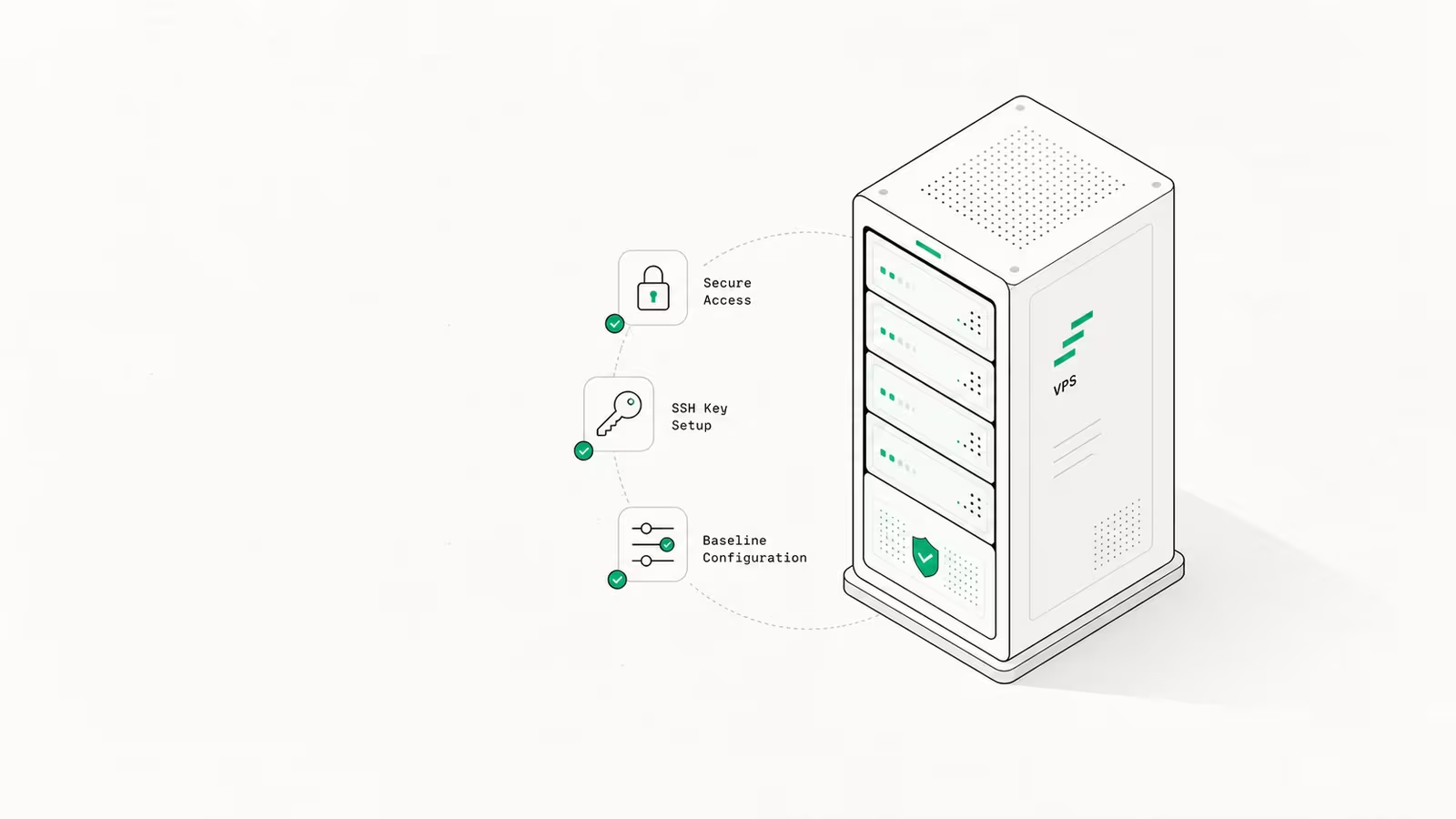
Als je net een virtual private server hebt gehuurd, is de klus die voor je ligt kort maar onverbiddelijk: in het eerste uur verbind je via SSH, maak je een non-root-gebruiker aan, schakel je over op login met alleen sleutels, zet je een firewall aan en automatiseer je beveiligingsupdates. Doe dat en je VPS is moeilijker te kraken dan de meeste productieservers. Sla het over en bots zitten al root via SSH te brute-forcen voordat je je koffie op hebt. Deze gids loopt de volledige eerste-uur-volgorde door om een VPS op te zetten, en behandelt daarna de onderdelen die de meeste tutorials in 2026 overslaan: hoe je het plan goed afstemt nu RAM duur is, en of een VPS überhaupt wel de juiste keuze is voor wat je bouwt.
Een VPS is een deel van een fysieke server met een eigen besturingssysteem, root-toegang en toegewezen resources. Je krijgt een leeg Linux-systeem en een IP-adres. Al het andere is jouw verantwoordelijkheid, en juist daarom is de volgorde van het opzetten zo belangrijk.
Wat je nodig hebt voordat je begint
Drie dingen, en je kunt ze alle drie binnen vijf minuten hebben:
- Een VPS van een provider — DigitalOcean, Hetzner, Vultr, OVHcloud, Linode, of elke host die je root en een IP-adres geeft. Na het afrekenen krijg je een e-mail met het IP-adres van de server en een tijdelijk root-wachtwoord (of je wordt gevraagd om tijdens het aanmaken een SSH-sleutel te uploaden, wat beter is — doe dat als de optie wordt aangeboden).
- Een SSH-client. macOS en Linux hebben er al een in de terminal. Op Windows gebruik je de ingebouwde OpenSSH-client in PowerShell, of PuTTY.
- Een plan voor wat de server gaat draaien — een website, een app en bijbehorende database, een gameserver, een zelf gehoste tool. Dit bepaalt hoeveel RAM je koopt, wat hieronder aan bod komt.
Kies Ubuntu LTS (24.04) of Debian 12 als besturingssysteem, tenzij je een reden hebt om dat niet te doen. De onderstaande commando's gaan uit van een Debian/Ubuntu-systeem; op AlmaLinux of Rocky vervang je apt door dnf en ufw door firewalld.
Hoe zet je een VPS op? De veilige eerste-uur-volgorde
Dit is de kern. Voer deze stappen op volgorde uit zodra de server opstart. Elk commando is standaard en omkeerbaar, en de hele volgorde duurt 20–30 minuten.
1. Verbinden via SSH. Log vanuit je terminal in als root met het IP-adres uit je welkomstmail:
ssh root@your_server_ip
Accepteer de host-fingerprint, voer het tijdelijke wachtwoord in en je bent binnen.
2. Werk eerst alles bij. Je verse image is bijna nooit volledig gepatcht. Op Debian/Ubuntu:
apt update && apt upgrade -y
3. Maak een non-root-gebruiker met sudo aan. Voltijds als root werken is de meest gemaakte beginnersfout — één verkeerd commando wordt uitgevoerd zonder dat er iets is om het tegen te houden. Maak een normale gebruiker aan en geef die beheerdersrechten:
adduser deploy
usermod -aG sudo deploy
4. Stel SSH-sleutelauthenticatie in. Wachtwoorden worden gebrute-forced; sleutels niet. Genereer op je lokale machine een moderne sleutel als je er nog geen hebt, en kopieer die vervolgens naar de server:
ssh-keygen -t ed25519 -C "[email protected]"
ssh-copy-id deploy@your_server_ip
Log uit en log daarna weer in als deploy om te bevestigen dat de sleutel werkt voordat je de volgende stap doet.
5. Schakel root-login en wachtwoordauthenticatie uit. Sluit nu de twee deuren waar aanvallers tegenaan leunen. Bewerk /etc/ssh/sshd_config en stel in:
PermitRootLogin no
PasswordAuthentication no
Herlaad daarna SSH: sudo systemctl restart ssh. Vanaf hier is de enige manier om binnen te komen jouw sleutel als de gebruiker deploy. Deze ene wijziging elimineert de overgrote meerderheid van geautomatiseerde SSH-aanvallen.
6. Zet een firewall aan. Sta alleen toe wat je nodig hebt — SSH, en webverkeer als je een site host:
sudo ufw allow OpenSSH
sudo ufw allow 80
sudo ufw allow 443
sudo ufw enable
7. Voeg Fail2Ban toe. Het houdt je logs in de gaten en blokkeert tijdelijk IP-adressen die SSH bestoken:
sudo apt install fail2ban -y
sudo systemctl enable --now fail2ban
8. Automatiseer beveiligingsupdates. Een server die je met de hand patcht, is een server die uiteindelijk ongepatcht blijft. Zet onbeheerde beveiligingsupgrades aan:
sudo apt install unattended-upgrades -y
sudo dpkg-reconfigure --priority=low unattended-upgrades
Dat is de basis. Een systeem met een non-root-gebruiker, SSH met alleen sleutels, een firewall, Fail2Ban en automatische updates is er beter aan toe dan een verrassend groot aantal servers waarop echte workloads draaien. Bij WaseerHost, onze eigen hostingdienst, is precies deze volgorde de niet-onderhandelbare standaard voordat er iets anders wordt geïnstalleerd — het is met opzet saai.
Hoeveel RAM (en welk plan) heb je in 2026 echt nodig?
Hier verandert 2026 de rekensom. Server-RAM is merkbaar duurder geworden, en dat is rechtstreeks doorgesijpeld in de VPS-prijzen — de oorzaken hebben we behandeld in waarom je VPS-rekening stijgt in 2026. Het praktische effect: RAM „voor de zekerheid" overdimensioneren kost nu elke maand echt geld, dus stem af op de workload en schaal later op.
Een ruwe richtlijn voor het kiezen van een startplan:
| Workload | Begin met | Waarom |
|---|---|---|
| Statische site, blog met weinig verkeer, hobbyproject | 1 vCPU / 1 GB RAM | Ruim voldoende voor Nginx + een statische site of een klein CMS |
| Eén dynamische app + bijbehorende database | 2 vCPU / 4 GB RAM | Ruimte voor de app, een database en OS-caching |
| Meerdere sites of een app met matig verkeer | 4 vCPU / 8–16 GB RAM | Speelruimte voor meerdere services en verkeerspieken |
Het goede nieuws: vrijwel elke provider laat je een VPS later aanpassen, dus begin onderaan het bereik dat past en ga pas omhoog wanneer monitoring (stap hieronder) je dat aangeeft. Zo verhouden een paar populaire instapplannen zich tot elkaar, op basis van de gepubliceerde prijzen van elke provider:
| Provider / plan | vCPU | RAM | Opslag | Inbegrepen verkeer | Prijs (zoals gepubliceerd) |
|---|---|---|---|---|---|
| DigitalOcean Basic | 1 | 512 MiB | 10 GiB SSD | 500 GiB | $4/mo (juni 2026) |
| DigitalOcean Basic | 1 | 1 GiB | 25 GiB SSD | 1 TB | $6/mo (juni 2026) |
| DigitalOcean Basic | 1 | 2 GiB | 50 GiB SSD | 2 TB | $12/mo (juni 2026) |
| Hetzner CX23 (EU) | 2 | 4 GB | 40 GB NVMe | 20 TB | €3.99/mo (vanaf apr 2026) |
| Hetzner CPX22 (wereldwijd) | 2 | 4 GB | 80 GB NVMe | 20 TB | €7.99/mo (vanaf apr 2026) |
Let op de kolom inbegrepen verkeer, niet alleen op de prijs. De instapplannen van DigitalOcean bundelen 500 GiB tot 2 TB; Hetzner bundelt 20 TB. Als je project veel data serveert, kan gemeten egress de basishuur ongemerkt overschaduwen — dezelfde valkuil die we hebben uitgelegd in cloud-egresskosten in 2026. Lees de bandbreedtelimiet voordat je de prijs in de kop leest.
Is een VPS in 2026 eigenlijk wel de juiste keuze?
Voordat je er een opzet, is het de moeite waard om je af te vragen of je dat wel zou moeten doen. Een VPS geeft je volledige controle en voorspelbare vaste prijzen, en is moeilijk te verslaan voor één enkele app, een persoonlijk project, of alles waarbij je root wilt en geen verrassingen op je rekening. De keerzijde is dat jij nu de systeembeheerder bent: patchen, back-ups en uptime zijn jouw taak.
De alternatieven nemen elk een deel van dat werk weg, tegen een andere prijs:
- Managed hosting / PaaS (Render, Railway, managed WordPress) regelt het besturingssysteem en de beveiliging voor je, tegen een hogere maandprijs en minder controle. Goed als je liever uitlevert dan een server beheert.
- Serverless / functions (Lambda, Cloudflare Workers) schaalt naar nul en rekent per request af — uitstekend voor piekerige of lichte workloads, onhandig voor alles wat een langlopend proces of een lokale database nodig heeft.
- Een managed database naast je VPS is vaak de slimme tussenweg: draai je app op de VPS, maar laat iemand anders de Postgres-back-ups en failover regelen. We vergeleken de opties in de beste managed Postgres-providers in 2026.
Wil je controle, een vaste rekening, en ben je bereid het bovenstaande eerste uur plus incidenteel onderhoud te besteden, dan is een VPS de juiste tool. Klinkt „incidenteel onderhoud" als een karwei dat je toch nooit gaat doen, dan is een managed platform beter voor je.
Het draaiend houden: back-ups, monitoring en updates
Het opzetten is geen eenmalige gebeurtenis — het is het begin van het bezitten van een server. Drie gewoontes houden een VPS gezond, lang na het eerste uur:
- Back-ups. De meeste providers bieden geautomatiseerde snapshots of back-ups als een kleine maandelijkse toevoeging (vaak rond 20% van de serverprijs). Zet het aan. Een snapshot waar je naar kunt terugrollen is het verschil tussen een slechte middag en een verloren project. Vertrouw voor onvervangbare data niet uitsluitend op de snapshots van de provider — kopieer kritieke bestanden ook off-site.
- Monitoring. Houd CPU, RAM en schijf in de gaten zodat je weet wanneer je moet opschalen in plaats van te gokken. De ingebouwde grafieken van providers dekken de basis; lichte agents zoals Netdata of een gratis Uptime Kuma-instantie voegen meldingen toe. Zo bevestig je ook of het kleine plan waarmee je begon eigenlijk wel volstaat.
- Updates naast de onbeheerde. Auto-updates regelen de OS-beveiligingspatches, maar de software die jij hebt geïnstalleerd — je webserver, runtime en apps — heeft nog steeds periodieke aandacht nodig. Plan een terugkerende herinnering om ze te bekijken en bij te werken.
Niets van dit alles is glamoureus, en dat is precies het punt. Een goed opgezette VPS is er een waar je zelden over hoeft na te denken.
Veelgestelde vragen
Hoe zet je een VPS op?
Verbind ermee via SSH met het IP-adres en de inloggegevens van je provider, voer een volledige systeemupdate uit en beveilig hem vervolgens: maak een non-root-gebruiker met sudo aan, schakel over op SSH-sleutelauthenticatie, schakel root- en wachtwoordlogin uit, zet een firewall aan (UFW) en activeer automatische beveiligingsupdates. Installeer daarna wat je project nodig heeft — een webserver, runtime of database.
Is VPS-hosting goed voor beginners?
Dat kan, maar reken op een leercurve. Een VPS geeft je volledige controle en geen begeleiding, dus je bent zelf verantwoordelijk voor beveiliging en onderhoud. Beginners die de controle willen zonder het beheerwerk kunnen kiezen voor een managed VPS-plan, waarbij de provider het patchen en harden voor een hogere prijs op zich neemt.
Hoeveel RAM heb ik nodig voor een VPS?
Dat hangt af van de workload. Een statische site of kleine blog draait comfortabel op 1 GB; één dynamische app met een database wil rond de 4 GB; meerdere sites of een drukke app willen 8–16 GB. Begin klein — vrijwel elke provider laat je later aanpassen — en schaal pas op wanneer monitoring laat zien dat je krap zit.
Hoeveel kost VPS-hosting?
Instapplannen beginnen rond $4–$6 per maand. Vanaf medio 2026 is de goedkoopste Basic Droplet van DigitalOcean $4/mo (1 vCPU, 512 MiB RAM), terwijl Hetzners kostengeoptimaliseerde CX23 ongeveer €3.99/mo kost voor 2 vCPU en 4 GB RAM met 20 TB inbegrepen verkeer. Let net zo goed op de bandbreedtelimiet als op de basisprijs.
Is een VPS veiliger dan een VPN?
Ze lossen verschillende problemen op, dus de vergelijking gaat niet helemaal op. Een VPN versleutelt en routeert je internetverkeer voor privacy; een VPS is een server die je huurt om een website of app te hosten. Een VPS is niet standaard „veilig" — hij is alleen zo veilig als je hem maakt met de hardeningstappen hierboven. (Weeg je netwerkbeveiligingsmodellen af, bekijk dan zero trust versus VPN in 2026.)
Sources
- DigitalOcean — Droplet-prijzen: officiële Basic Droplet-plannen, RAM en inbegrepen verkeer (juni 2026).
- Better Stack — Hetzner Cloud Review 2026: gedateerde specificaties en prijzen van de Hetzner CX23/CPX22-plannen (maart 2026).
- InMotion Hosting — How to Set Up a VPS Server (2026): referentie voor de standaardvolgorde van de eerste configuratiestappen.
- Krystal — Beginner's guide to setting up a VPS: referentie voor planselectie en basis-hardeningstappen.
- PuTTY: de gangbare SSH-client voor Windows-gebruikers.

Waqas Ahmed Waseer
Waqas Ahmed Waseer is ontwikkelaar en automation-builder met meer dan 8 jaar ervaring in het bouwen van productiesystemen die door 100.000+ mensen worden gebruikt. Hij bouwt custom multi-tenant SaaS, AI-automatisering (n8n, LLM-workflows, WhatsApp-bots) en hostinginfrastructuur (WHM/cPanel, CloudLinux) — en is de maker van WaSphere, FlowMaticX en het hostingmerk WaseerHost. 100+ projecten opgeleverd voor mkb, bureaus en gefinancierde startups.