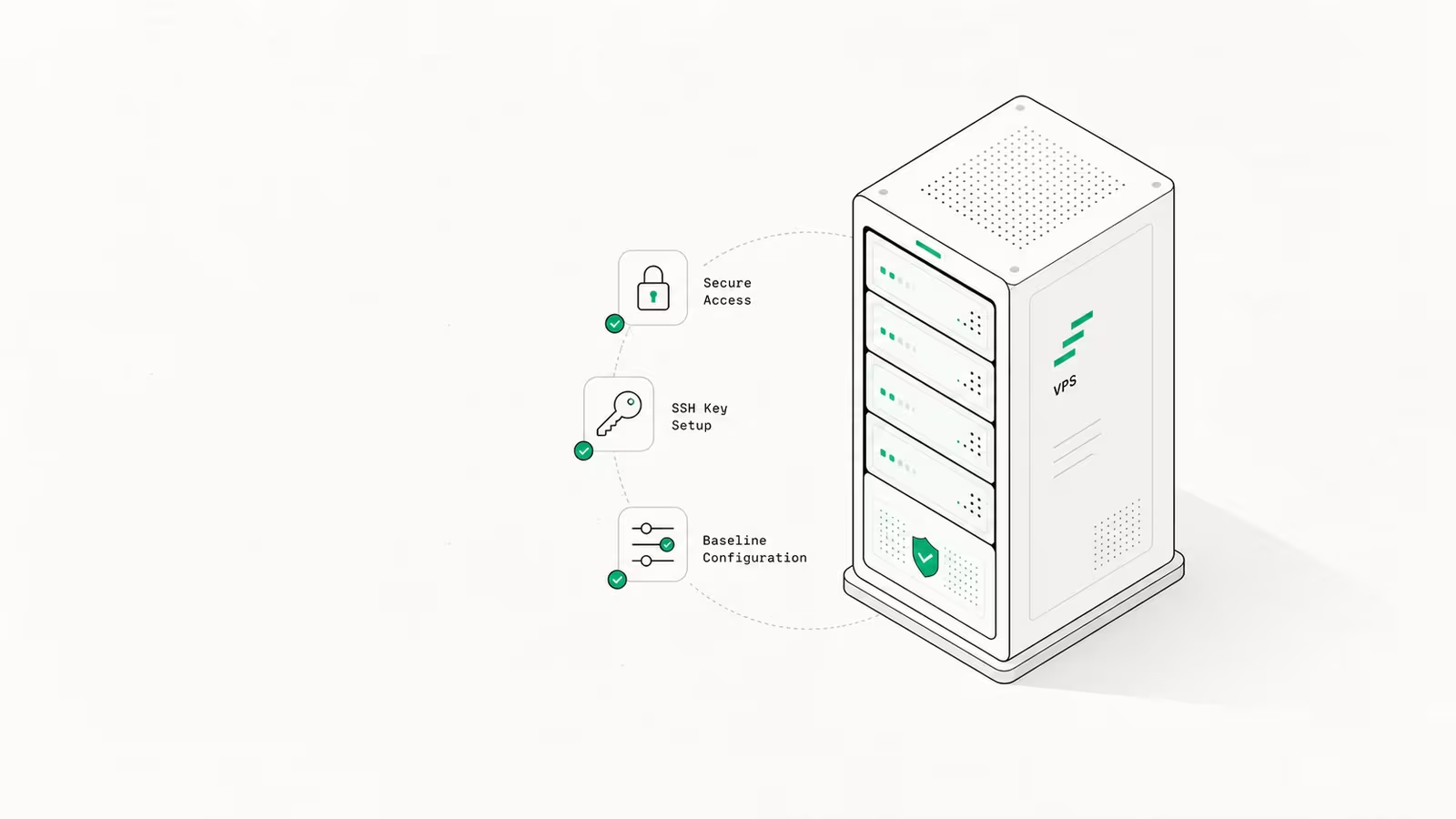
Wenn Sie gerade einen virtuellen privaten Server gemietet haben, ist die Aufgabe vor Ihnen kurz, aber unerbittlich: In der ersten Stunde verbinden Sie sich per SSH, legen einen Nicht-Root-Benutzer an, stellen auf reine Schlüssel-Anmeldung um, aktivieren eine Firewall und automatisieren die Sicherheitsupdates. Tun Sie das, ist Ihr VPS schwerer zu knacken als die meisten Produktivserver. Lassen Sie es bleiben, hämmern Bots schon per Brute-Force auf root über SSH ein, bevor Sie Ihren Kaffee ausgetrunken haben. Diese Anleitung führt Sie durch die komplette Abfolge der ersten Stunde, um einen VPS einzurichten, und behandelt anschließend die Teile, die die meisten Tutorials 2026 auslassen: wie man den Tarif richtig dimensioniert, wenn RAM teuer ist, und ob ein VPS für Ihr Vorhaben überhaupt die richtige Wahl ist.
Ein VPS ist ein Ausschnitt eines physischen Servers mit eigenem Betriebssystem, Root-Zugriff und zugeteilten Ressourcen. Sie erhalten einen blanken Linux-Server und eine IP-Adresse. Alles andere liegt bei Ihnen – und genau deshalb kommt es auf die Reihenfolge der Einrichtung an.
Was Sie vorab brauchen
Drei Dinge, und Sie haben sie alle in fünf Minuten beisammen:
- Einen VPS von einem Anbieter – DigitalOcean, Hetzner, Vultr, OVHcloud, Linode oder jeder Host, der Ihnen Root-Zugriff und eine IP gibt. Nach dem Bestellvorgang erhalten Sie eine E-Mail mit der IP-Adresse des Servers und einem temporären Root-Passwort (oder Sie werden gebeten, bei der Erstellung einen SSH-Schlüssel hochzuladen, was besser ist – tun Sie das, wenn es angeboten wird).
- Einen SSH-Client. macOS und Linux bringen einen bereits im Terminal mit. Unter Windows nutzen Sie den integrierten OpenSSH-Client in PowerShell oder PuTTY.
- Einen Plan, was der Server betreiben soll – eine Website, eine App und ihre Datenbank, einen Gameserver, ein selbstgehostetes Tool. Davon hängt ab, wie viel RAM Sie kaufen; dazu unten mehr.
Wählen Sie als Betriebssystem Ubuntu LTS (24.04) oder Debian 12, sofern Sie keinen Grund dagegen haben. Die folgenden Befehle setzen einen Debian/Ubuntu-Server voraus; unter AlmaLinux oder Rocky ersetzen Sie apt durch dnf und ufw durch firewalld.
Wie richtet man einen VPS ein? Die sichere Abfolge der ersten Stunde
Das ist der Kern. Führen Sie diese Schritte in der angegebenen Reihenfolge aus, sobald der Server gestartet ist. Jeder Befehl ist Standard und umkehrbar, und die gesamte Abfolge dauert 20–30 Minuten.
1. Per SSH verbinden. Melden Sie sich aus Ihrem Terminal als root mit der IP aus Ihrer Willkommens-E-Mail an:
ssh root@your_server_ip
Bestätigen Sie den Host-Fingerprint, geben Sie das temporäre Passwort ein – und Sie sind drin.
2. Zuerst alles aktualisieren. Ihr frisches Image ist fast nie vollständig gepatcht. Unter Debian/Ubuntu:
apt update && apt upgrade -y
3. Einen Nicht-Root-Benutzer mit sudo anlegen. Dauerhaft als root zu arbeiten ist der mit Abstand häufigste Anfängerfehler – ein falscher Befehl läuft durch, ohne dass ihn etwas aufhält. Legen Sie einen normalen Benutzer an und geben Sie ihm Administratorrechte:
adduser deploy
usermod -aG sudo deploy
4. SSH-Schlüssel-Authentifizierung einrichten. Passwörter werden per Brute-Force geknackt, Schlüssel nicht. Erzeugen Sie auf Ihrem lokalen Rechner einen modernen Schlüssel, falls Sie noch keinen haben, und kopieren Sie ihn dann auf den Server:
ssh-keygen -t ed25519 -C "[email protected]"
ssh-copy-id deploy@your_server_ip
Melden Sie sich ab und anschließend wieder als deploy an, um zu bestätigen, dass der Schlüssel funktioniert – bevor Sie den nächsten Schritt gehen.
5. Root-Anmeldung und Passwort-Authentifizierung deaktivieren. Schließen Sie jetzt die beiden Türen, an denen Angreifer rütteln. Bearbeiten Sie /etc/ssh/sshd_config und setzen Sie:
PermitRootLogin no
PasswordAuthentication no
Laden Sie SSH anschließend neu: sudo systemctl restart ssh. Ab hier führt der einzige Weg hinein über Ihren Schlüssel als Benutzer deploy. Diese eine Änderung eliminiert die überwältigende Mehrheit der automatisierten SSH-Angriffe.
6. Eine Firewall aktivieren. Erlauben Sie nur das, was Sie brauchen – SSH und, falls Sie eine Website hosten, Web-Traffic:
sudo ufw allow OpenSSH
sudo ufw allow 80
sudo ufw allow 443
sudo ufw enable
7. Fail2Ban hinzufügen. Es überwacht Ihre Logs und sperrt vorübergehend IPs, die SSH bombardieren:
sudo apt install fail2ban -y
sudo systemctl enable --now fail2ban
8. Sicherheitsupdates automatisieren. Ein Server, den Sie von Hand patchen, ist ein Server, der irgendwann ungepatcht bleibt. Aktivieren Sie unbeaufsichtigte Sicherheitsupdates:
sudo apt install unattended-upgrades -y
sudo dpkg-reconfigure --priority=low unattended-upgrades
Das ist die Grundausstattung. Ein Server mit einem Nicht-Root-Benutzer, reiner Schlüssel-SSH, einer Firewall, Fail2Ban und automatischen Updates ist besser aufgestellt als erstaunlich viele Server, die echte Workloads betreiben. Bei WaseerHost, unserem eigenen Hosting-Dienst, ist genau diese Abfolge der nicht verhandelbare Standard, bevor irgendetwas anderes installiert wird – langweilig mit Absicht.
Wie viel RAM (und welcher Tarif) brauchen Sie 2026 wirklich?
Hier verändert 2026 die Rechnung. Server-RAM ist spürbar teurer geworden, und das hat sich direkt in den VPS-Preisen niedergeschlagen – die Ursachen haben wir in warum Ihre VPS-Rechnung 2026 steigt behandelt. Die praktische Folge: RAM „auf Vorrat“ überzudimensionieren kostet jetzt jeden Monat echtes Geld – dimensionieren Sie also nach Workload und skalieren Sie später hoch.
Eine grobe Orientierung für die Wahl eines Einstiegstarifs:
| Workload | Beginnen mit | Warum |
|---|---|---|
| Statische Seite, traffic-armer Blog, Nebenprojekt | 1 vCPU / 1 GB RAM | Reichlich für Nginx + eine statische Seite oder ein kleines CMS |
| Eine dynamische App + ihre Datenbank | 2 vCPU / 4 GB RAM | Platz für die App, eine Datenbank und OS-Caching |
| Mehrere Seiten oder eine App mit mittlerem Traffic | 4 vCPU / 8–16 GB RAM | Spielraum für mehrere Dienste und Traffic-Spitzen |
Die gute Nachricht: Fast jeder Anbieter lässt Sie einen VPS später vergrößern – beginnen Sie also am unteren Ende des passenden Bereichs und gehen Sie nur dann höher, wenn das Monitoring (Schritt weiter unten) es Ihnen sagt. So vergleichen sich einige beliebte Einstiegstarife, basierend auf den veröffentlichten Preisen des jeweiligen Anbieters:
| Anbieter / Tarif | vCPU | RAM | Speicher | Inkludierter Transfer | Preis (wie veröffentlicht) |
|---|---|---|---|---|---|
| DigitalOcean Basic | 1 | 512 MiB | 10 GiB SSD | 500 GiB | $4/mo (Juni 2026) |
| DigitalOcean Basic | 1 | 1 GiB | 25 GiB SSD | 1 TB | $6/mo (Juni 2026) |
| DigitalOcean Basic | 1 | 2 GiB | 50 GiB SSD | 2 TB | $12/mo (Juni 2026) |
| Hetzner CX23 (EU) | 2 | 4 GB | 40 GB NVMe | 20 TB | €3.99/mo (ab Apr. 2026) |
| Hetzner CPX22 (global) | 2 | 4 GB | 80 GB NVMe | 20 TB | €7.99/mo (ab Apr. 2026) |
Achten Sie auf die Spalte inkludierter Transfer, nicht nur auf den Preis. Die Einstiegstarife von DigitalOcean bündeln 500 GiB bis 2 TB; Hetzner bündelt 20 TB. Wenn Ihr Projekt viele Daten ausliefert, kann nach Verbrauch abgerechneter Egress die Grundmiete leise in den Schatten stellen – dieselbe Falle, die wir in Cloud-Egress-Gebühren 2026 aufgeschlüsselt haben. Lesen Sie das Bandbreitenkontingent, bevor Sie den Schlagzeilenpreis lesen.
Ist ein VPS 2026 überhaupt die richtige Wahl?
Bevor Sie einen einrichten, lohnt die Frage, ob Sie es überhaupt sollten. Ein VPS gibt Ihnen volle Kontrolle und planbare Pauschalpreise, und für eine einzelne App, ein persönliches Projekt oder alles, wo Sie Root-Zugriff und keine bösen Überraschungen auf der Rechnung wollen, ist er kaum zu schlagen. Der Haken: Sie sind jetzt der Sysadmin – Patches, Backups und Verfügbarkeit sind Ihre Aufgabe.
Die Alternativen nehmen Ihnen jeweils einen Teil dieser Arbeit ab, zu einem anderen Preis:
- Managed Hosting / PaaS (Render, Railway, Managed WordPress) übernimmt Betriebssystem und Sicherheit für Sie, zu einem höheren Monatspreis und mit weniger Kontrolle. Gut, wenn Sie lieber ausliefern als einen Server verwalten möchten.
- Serverless / Functions (Lambda, Cloudflare Workers) skaliert bis auf null und rechnet pro Anfrage ab – hervorragend für sprunghafte oder gering ausgelastete Workloads, unhandlich für alles, was einen lang laufenden Prozess oder eine lokale Datenbank braucht.
- Eine Managed-Datenbank neben Ihrem VPS ist oft der clevere Mittelweg: Betreiben Sie Ihre App auf dem VPS, überlassen Sie aber Postgres-Backups und Failover jemand anderem. Die Optionen haben wir in die besten Managed-Postgres-Anbieter 2026 verglichen.
Wenn Sie Kontrolle und eine feste Rechnung wollen und bereit sind, die erste Stunde von oben plus gelegentliche Wartung zu investieren, ist ein VPS das richtige Werkzeug. Klingt „gelegentliche Wartung“ nach einer lästigen Pflicht, die Sie nie erledigen werden, ist eine Managed-Plattform die bessere Wahl.
Am Laufen halten: Backups, Monitoring und Updates
Die Einrichtung ist kein einmaliges Ereignis – sie ist der Beginn davon, einen Server zu besitzen. Drei Gewohnheiten halten einen VPS lange nach der ersten Stunde gesund:
- Backups. Die meisten Anbieter bieten automatische Snapshots oder Backups für einen kleinen monatlichen Aufpreis (oft rund 20% des Serverpreises). Schalten Sie sie ein. Ein Snapshot, auf den Sie zurückrollen können, ist der Unterschied zwischen einem schlechten Nachmittag und einem verlorenen Projekt. Verlassen Sie sich für unersetzliche Daten nicht allein auf Anbieter-Snapshots – kopieren Sie kritische Dateien auch extern.
- Monitoring. Behalten Sie CPU, RAM und Festplatte im Auge, damit Sie wissen, wann Sie vergrößern sollten, statt zu raten. Die integrierten Anbietergrafiken decken die Grundlagen ab; schlanke Agenten wie Netdata oder eine kostenlose Uptime-Kuma-Instanz fügen Benachrichtigungen hinzu. So bestätigen Sie auch, ob der kleine Tarif, mit dem Sie begonnen haben, tatsächlich ausreicht.
- Updates über die unbeaufsichtigten hinaus. Auto-Updates kümmern sich um OS-Sicherheitspatches, aber die Software, die Sie installiert haben – Ihr Webserver, die Laufzeitumgebung und die Apps – braucht weiterhin regelmäßige Aufmerksamkeit. Planen Sie eine wiederkehrende Erinnerung, sie zu prüfen und zu aktualisieren.
Nichts davon ist glamourös, und das ist der Punkt. Ein gut eingerichteter VPS ist einer, über den Sie nur selten nachdenken müssen.
Häufig gestellte Fragen
Wie richtet man einen VPS ein?
Verbinden Sie sich per SSH mit der IP und den Zugangsdaten Ihres Anbieters, führen Sie ein vollständiges Systemupdate durch und sichern Sie ihn dann ab: Legen Sie einen Nicht-Root-Benutzer mit sudo an, wechseln Sie zur SSH-Schlüssel-Authentifizierung, deaktivieren Sie Root- und Passwort-Anmeldung, aktivieren Sie eine Firewall (UFW) und schalten Sie automatische Sicherheitsupdates ein. Danach installieren Sie, was auch immer Ihr Projekt benötigt – einen Webserver, eine Laufzeitumgebung oder eine Datenbank.
Ist VPS-Hosting gut für Einsteiger?
Kann es sein, aber rechnen Sie mit einer Lernkurve. Ein VPS gibt Ihnen volle Kontrolle und keine Anleitung an die Hand, Sie sind also für Sicherheit und Wartung selbst verantwortlich. Einsteiger, die die Kontrolle ohne die Verwaltungsarbeit wollen, können einen Managed-VPS-Tarif wählen, bei dem der Anbieter Patches und Härtung gegen einen höheren Preis übernimmt.
Wie viel RAM brauche ich für einen VPS?
Das hängt vom Workload ab. Eine statische Seite oder ein kleiner Blog läuft bequem mit 1 GB; eine einzelne dynamische App mit Datenbank möchte etwa 4 GB; mehrere Seiten oder eine stark frequentierte App wollen 8–16 GB. Beginnen Sie klein – fast jeder Anbieter lässt Sie später vergrößern – und skalieren Sie erst hoch, wenn das Monitoring zeigt, dass es eng wird.
Wie viel kostet VPS-Hosting?
Einstiegstarife beginnen bei rund $4–$6 pro Monat. Stand Mitte 2026 ist DigitalOceans günstigster Basic Droplet $4/mo (1 vCPU, 512 MiB RAM), während Hetzners kostenoptimierter CX23 etwa €3.99/mo für 2 vCPU und 4 GB RAM mit 20 TB inkludiertem Transfer kostet. Achten Sie auf das Bandbreitenkontingent ebenso genau wie auf den Grundpreis.
Ist ein VPS sicherer als ein VPN?
Sie lösen unterschiedliche Probleme, daher trägt der Vergleich nicht ganz. Ein VPN verschlüsselt und leitet Ihren Internetverkehr zum Schutz der Privatsphäre; ein VPS ist ein Server, den Sie mieten, um eine Website oder App zu hosten. Ein VPS ist nicht von sich aus „sicher“ – er ist nur so sicher, wie Sie ihn mit den Härtungsschritten oben machen. (Wenn Sie Netzwerksicherheitsmodelle abwägen, siehe Zero Trust vs. VPN 2026.)
Sources
- DigitalOcean — Droplet-Preise: offizielle Basic-Droplet-Tarife, RAM und inkludierter Transfer (Juni 2026).
- Better Stack — Hetzner Cloud Review 2026: datierte Spezifikationen und Preise der Hetzner-Tarife CX23/CPX22 (März 2026).
- InMotion Hosting — How to Set Up a VPS Server (2026): Referenz für die standardmäßige Abfolge der ersten Konfigurationsschritte.
- Krystal — Beginner's guide to setting up a VPS: Referenz für die Tarifauswahl und grundlegende Härtungsschritte.
- PuTTY: der gängige SSH-Client für Windows-Nutzer.

Waqas Ahmed Waseer
Waqas Ahmed Waseer ist Entwickler und Automation-Builder mit über 8 Jahren Erfahrung im Aufbau von Produktivsystemen, die von mehr als 100.000 Menschen genutzt werden. Er baut individuelle Multi-Tenant-SaaS, KI-Automatisierung (n8n, LLM-Workflows, WhatsApp-Bots) und Hosting-Infrastruktur (WHM/cPanel, CloudLinux) — und ist der Macher von WaSphere, FlowMaticX und der Hosting-Marke WaseerHost. Über 100 Projekte für KMU, Agenturen und finanzierte Start-ups umgesetzt.