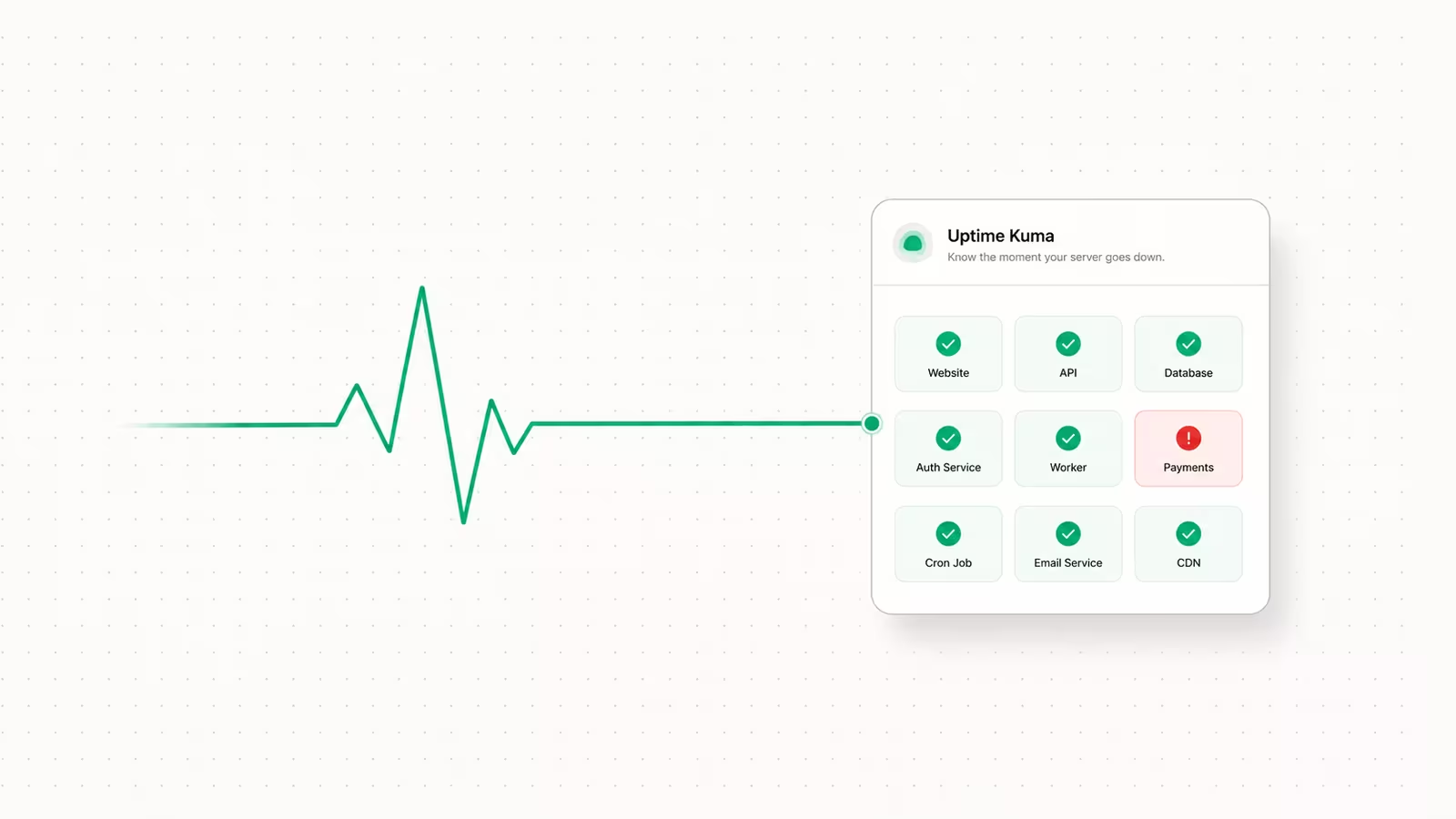
Uptime Kuma ist der kostenlose, selbst gehostete Monitor, der deine Websites und Server anpingt und Alarm schlägt, sobald sie ausfallen – und die Einrichtung dauert etwa fünf Minuten. Der schnelle Weg: einen einzigen Docker-Container starten, Port 3001 im Browser öffnen, ein Admin-Konto anlegen und den ersten Check hinzufügen. Diese Anleitung zeigt dir, wie du Uptime Kuma 2026 richtig einrichtest – nicht nur die Installation, sondern die zwei Dinge, die die meisten Tutorials überspringen: wo du ihn tatsächlich betreiben solltest und wie du sicherstellst, dass die Alarme dich erreichen, wenn es darauf ankommt.
Die Version, auf die es jetzt ankommt, ist Uptime Kuma 2. Die 2.x-Reihe steht unter der MIT-Lizenz, liefert ein rootless Docker-Image aus, hat die Oberfläche auf Vue 3 umgestellt und neben dem standardmäßigen SQLite MariaDB als Option ergänzt. Für eine einzelne Instanz, die eine Handvoll Dienste überwacht, brauchst du nichts weiter als die Standardeinstellungen.
Was ist Uptime Kuma – und warum solltest du ihn selbst betreiben?
Uptime Kuma ist ein quelloffener Uptime- und Status-Monitor: Er prüft, ob eine Website, eine API, ein Container oder ein Port antwortet, erfasst die Antwortzeit und löst in dem Moment eine Benachrichtigung aus, in dem ein Check fehlschlägt. Stell ihn dir als selbst gehosteten Ersatz für kostenpflichtige Dienste wie UptimeRobot, Pingdom oder Better Stack vor – nur betreibst du ihn selbst, es fallen also keine monatlichen Gebühren an, es gibt kein Monitor-Limit und deine Liste der überwachten Ziele verlässt niemals deine eigene Maschine. Er unterstützt Checks per HTTP(S), TCP-Port, Ping, DNS, Keyword und Docker-Container, veröffentlicht öffentliche Statusseiten und spricht in Version 2 mit mehr als 78 Benachrichtigungskanälen, darunter Telegram, Discord, Slack und E-Mail. Der Haken ist derselbe wie bei allem Selbst-Hosten: Du bist selbst für die Verfügbarkeit deines Verfügbarkeits-Monitors verantwortlich. Das ist beherrschbar, und im Rest dieser Anleitung geht es größtenteils darum, ihn zuverlässig zu machen.
Uptime Kuma auf einen Blick
| Merkmal | Detail |
|---|---|
| Lizenz / Kosten | MIT, für immer kostenlos |
| Installation | Ein einziger Docker-Container |
| Port der Weboberfläche | 3001 |
| Speicherung | SQLite (Standard) oder MariaDB |
| Standard-Prüfintervall | 60 Sekunden |
| Monitor-Typen | HTTP(S), TCP, Ping, DNS, Keyword, Docker |
| Benachrichtigungen | 78+ Kanäle (Telegram, Discord, Slack, E-Mail …) |
| Statusseiten | Ja, mit WYSIWYG-Editor |
| Standard-Login | Keiner – du legst den Admin beim ersten Start selbst an |
Was du brauchst, bevor du loslegst
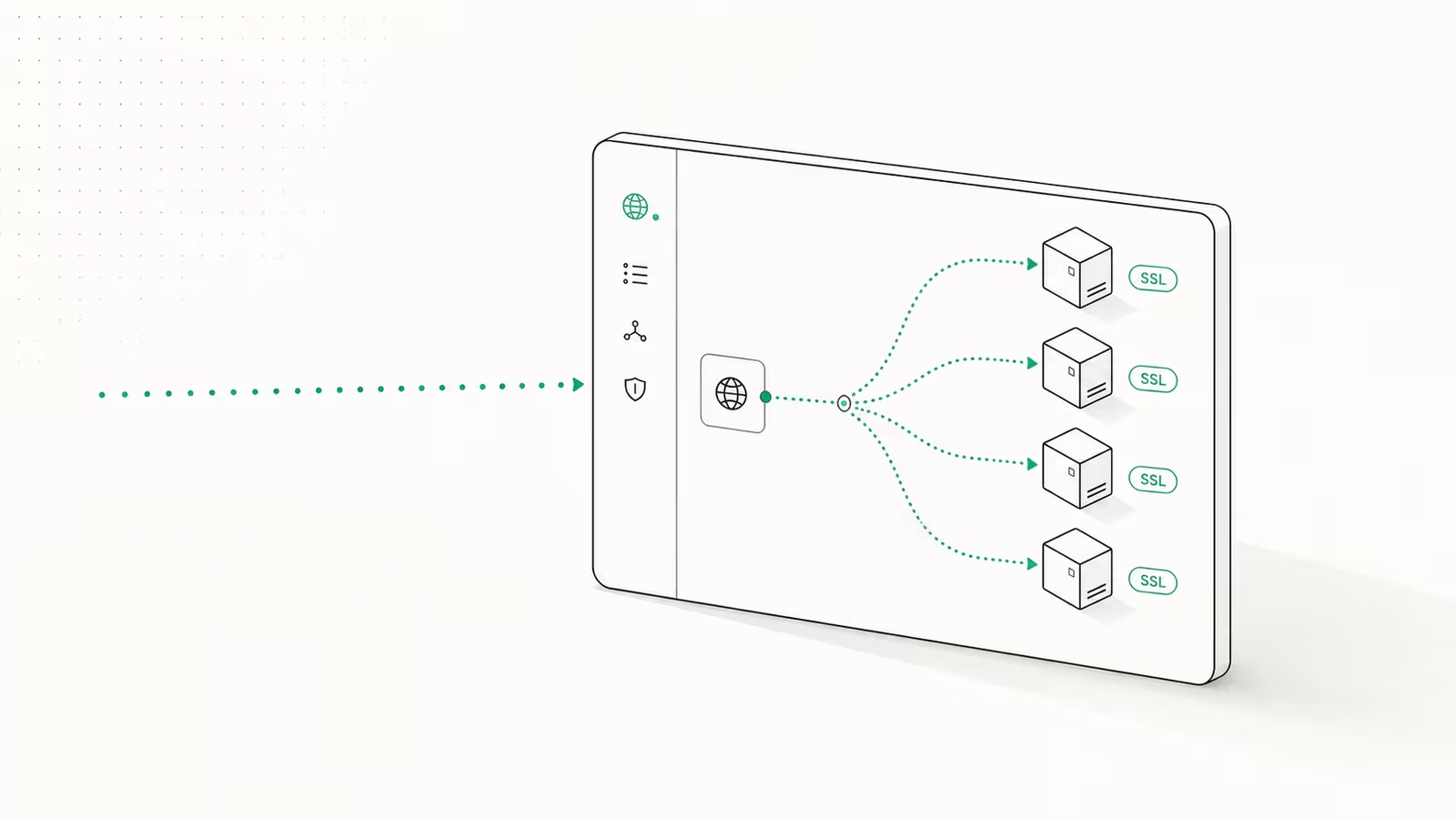
Du brauchst eine Maschine, die Docker ausführen und dauerhaft laufen kann: ein günstiger VPS, ein Homelab-Rechner oder ein NAS eignen sich alle. Die eine Regel, die alles andere prägt – betreibe Uptime Kuma nicht auf demselben Server, den er überwachen soll. Wenn die Maschine ausfällt, die deine App hostet, fällt auch der Monitor aus, der dir Bescheid geben soll, und du erfährst es stattdessen von einem verärgerten Kunden. Ein VPS für 4–5 $/Monat in einer anderen Region (oder gleich bei einem anderen Anbieter) ist der übliche Aufbau. Wenn du dafür einen frischen Server hochziehst, härte ihn zuerst mit unserer Checkliste für die sichere erste Stunde eines VPS ab, bevor du irgendetwas nach außen freigibst.
Außerdem solltest du Docker und das Compose-Plugin installiert haben und – optional – einen Domainnamen, falls du das Dashboard über HTTPS statt über eine nackte IP und einen Port erreichen willst.
Wie du Uptime Kuma mit Docker einrichtest
Die Ein-Befehl-Variante, direkt aus der projekteigenen Dokumentation, bringt dich sofort zum Laufen:
docker run -d --restart=always \
  -p 3001:3001 \
  -v uptime-kuma:/app/data \
  --name uptime-kuma \
  louislam/uptime-kuma:2
Für alles, was du dauerhaft behalten willst, nimm stattdessen Compose, damit die Konfiguration in einer Datei liegt, die du sichern und versionieren kannst. Speichere Folgendes als docker-compose.yml:
services:
  uptime-kuma:
    image: louislam/uptime-kuma:2
    container_name: uptime-kuma
    volumes:
      - uptime-kuma:/app/data
    ports:
      - "3001:3001"
    restart: always
volumes:
  uptime-kuma:
Starte es anschließend mit docker compose up -d. In beiden Fällen ist das Volume der entscheidende Teil: uptime-kuma:/app/data ist der Ort, an dem jeder Monitor, jede Einstellung und jeder Verlaufspunkt liegt. Verlierst du dieses Volume, verlierst du deine gesamte Konfiguration – genau das solltest du also sichern. Ein Fallstrick aus der Dokumentation: Lege dieses Datenverzeichnis nicht auf NFS ab; die eingebettete Datenbank verträgt das nicht und wird beschädigt.
Öffne nun http://<your-server-ip>:3001 im Browser. Es gibt keinen Standard-Benutzernamen und kein Standard-Passwort – der erste Bildschirm fordert dich auf, das Admin-Konto anzulegen. Wähle hier also ein starkes Passwort und hinterlege es in deinem Passwortmanager. Das ist die gesamte Installation.
Deinen ersten Monitor hinzufügen
Klicke auf Add New Monitor und wähle einen Typ. Für eine Website wählst du HTTP(s), fügst die vollständige URL ein und belässt das Prüfintervall zunächst bei 60 Sekunden. Ein paar Einstellungen solltest du bewusst setzen, statt sie einfach zu übernehmen:
- Retries – setze diesen Wert auf 2 oder 3, damit dich ein einzelnes verlorenes Paket nicht um 3 Uhr nachts aus dem Bett holt. Ein Monitor gilt erst dann als „down", wenn die Wiederholungsversuche aufgebraucht sind.
- Keyword-Monitor – statt einem 200er-Statuscode zu vertrauen, lässt du Uptime Kuma bestätigen, dass ein Wort wie „login" oder „checkout" tatsächlich im Seiteninhalt vorkommt. Ein Server kann 200 zurückgeben und dabei eine Fehlerseite ausliefern – das fängt genau diesen Fall ab.
- Upside-down mode – kehrt die Logik um, sodass „up" bedeutet, dass der Check fehlschlägt; praktisch, um zu bestätigen, dass etwas nicht erreichbar ist.
Lege für jeden öffentlichen Dienst einen Monitor an und zusätzlich einen TCP- oder Ping-Check für den zugrunde liegenden Host selbst. Diese Aufteilung sagt dir, ob die App ausgefallen ist oder die ganze Maschine.
Alarme so verdrahten, dass sie dich wirklich erreichen
Ein Monitor ohne Benachrichtigung ist nur ein Dashboard, das niemand beobachtet. Gehe zu Settings → Notifications → Setup Notification, wähle einen Kanal – und das ist der Schritt, den die Leute überspringen: verschicke die Testbenachrichtigung und vergewissere dich, dass sie ankommt, bevor du ihr vertraust. Ein falsch konfigurierter Telegram-Token oder ein SMTP-Passwort, das still fehlschlägt, ist schlimmer als gar kein Monitoring, weil du dann annimmst, du seist abgesichert.
Richte mindestens zwei Kanäle auf unterschiedlicher Infrastruktur ein – etwa Telegram oder Discord als sofortigen Push plus E-Mail als Rückfallebene. Hängt dein Alarmpfad nur an der E-Mail und hat dein Mail-Anbieter genau dann einen schlechten Tag wie dein Server, bekommst du gar nichts. Nachdem du die Benachrichtigung erstellt hast, aktiviere sie in den Einstellungen jedes einzelnen Monitors, damit sie auch wirklich angehängt ist; eine Benachrichtigung, die zwar existiert, aber mit keinem Monitor verknüpft ist, bewirkt nichts.
Wo solltest du Uptime Kuma betreiben? Der Teil, den die meisten Anleitungen überspringen
Uptime Kuma zu installieren ist einfach; ihn gut zu platzieren ist das, was ein echtes Monitoring-Setup von einer Spielerei unterscheidet. Der Kerngedanke: Der Monitor muss unabhängig von dem Ding ausfallen können, das er überwacht. In der Praxis bedeutet das drei Gewohnheiten.
Erstens: Betreibe ihn ausgelagert – auf einem separaten VPS, idealerweise bei einem anderen Anbieter oder in einer anderen Region als dein Produktions-Stack, damit ein einzelner Rechenzentrumsvorfall nicht beide gleichzeitig lahmlegen kann. Zweitens: Halte das Dashboard selbst privat. Es legt deine gesamte Infrastrukturkarte offen, lass also Port 3001 nicht offen zum Internet; stelle einen authentifizierten Reverse-Proxy davor oder erreiche es über ein privates Netzwerk. Unsere Anleitung zu Tailscale als privatem Mesh-VPN behandelt den Ansatz ohne offene Ports. Drittens: Wenn du eine öffentliche Statusseite für Kunden veröffentlichst, hoste auch die Instanz dieser Seite an einem neutralen Ort – eine Statusseite, die zusammen mit deiner Website ausfällt, macht sich selbst überflüssig.
Stelle HTTPS davor, sichere ihn und halte ihn aktuell
Drei abschließende Schritte machen aus der Installation etwas, das du ein Jahr lang laufen lassen kannst:
- HTTPS. Ein Monitoring-Dashboard über einfaches HTTP auf einer nackten IP zu erreichen, ist für fünf Minuten in Ordnung und für den Dauerbetrieb falsch. Beende TLS mit einem Reverse-Proxy, damit du ein echtes Zertifikat und einen sauberen Hostnamen bekommst – unsere Caddy-Reverse-Proxy-Anleitung erledigt automatisches HTTPS in wenigen Zeilen.
- Backups. Alles steckt im
uptime-kuma-Volume, also erstelle regelmäßig einen Snapshot davon; dasselbe Muster aus unserer Anleitung zum Sichern von Docker-Volumes lässt sich direkt anwenden. Teste einmal eine Wiederherstellung, damit du weißt, dass sie funktioniert. - Updates. Uptime Kuma liefert häufige Point-Releases mit Fehlerbehebungen und neuen Benachrichtigungsintegrationen aus. Ziehe regelmäßig das aktuelle
:2-Image, oder automatisiere das – mit Bedacht – über den Ansatz aus unserer Watchtower-Auto-Update-Anleitung.
Häufig gestellte Fragen
Wie lautet der Standard-Login für Uptime Kuma?
Es gibt keinen. Anders als viele Appliances wird Uptime Kuma ohne Standard-Benutzernamen und ohne Standard-Passwort ausgeliefert. Beim ersten Aufruf von Port 3001 fordert er dich auf, das Admin-Konto anzulegen – die Zugangsdaten sind also, was auch immer du festlegst. Wenn du dich aussperrst, setzt du die Anmeldung zurück, indem du auf das Daten-Volume des Containers zugreifst, statt auf eine Werkseinstellung zurückzugreifen.
Ist Uptime Kuma wirklich kostenlos?
Ja. Er ist quelloffen unter der MIT-Lizenz, ohne kostenpflichtige Stufe, ohne Monitor-Limit und ohne erforderliches Konto. Deine einzigen Kosten sind der Server, auf dem du ihn betreibst, und deine Zeit. Das ist der Hauptgrund, warum er für Leute, die ohnehin ihre eigene Infrastruktur betreiben, die selbst gehostete Standardwahl gegenüber UptimeRobot oder Pingdom ist.
Kann Uptime Kuma Docker-Container überwachen?
Ja. Neben Checks per HTTP, TCP, Ping und DNS hat er einen speziellen Docker-Monitor, der den Container-Zustand über den Docker-Socket beobachtet. So kannst du dich alarmieren lassen, wenn ein bestimmter Container stoppt, statt nur dann, wenn sein freigegebener Port dunkel wird.
Braucht Uptime Kuma eine Datenbank?
Für einen normalen Aufbau keine separate. Er speichert standardmäßig alles in einer eingebetteten SQLite-Datenbank innerhalb des /app/data-Volumes. Version 2 hat optionale MariaDB-Unterstützung für große oder hochfrequente Deployments ergänzt, aber die meisten Nutzer einer einzelnen Instanz brauchen sie nie.
Wie oft prüft Uptime Kuma einen Monitor?
Das Standardintervall liegt bei 60 Sekunden, und du kannst jeden Monitor bis auf 20 Sekunden herunter oder auf mehrere Stunden herauf feinjustieren. Kombiniere ein kurzes Intervall mit einer Wiederholungsanzahl von 2–3, damit kurze Netzwerkaussetzer keine Fehlalarme auslösen.
Sources
- Uptime Kuma – GitHub-Repository – MIT-Lizenz, aktuelle Version 2, offizieller Docker-Befehl
- Uptime Kuma – offizielle Website – einzeiliger Docker-Installationsbefehl sowie Port- und Volume-Details
- Uptime Kuma – How to Install (Wiki) – Optionen für Docker, Compose und Ein-Befehl-Hosting
- LinuxToday – Uptime Kuma 2.0 arrives with MariaDB support and UI refresh – rootless Image, Vue 3, SQLite/MariaDB-Speicherung
- Tech Edu Byte – Uptime Kuma 2.1 notifications and stability – aktuelle Release-Notes zu v2.1 und Stabilitätsverbesserungen
- Better Stack – A Complete Guide to Monitoring With Uptime Kuma – Monitor-Erstellung, Benachrichtigungen und Statusseiten

Waqas Ahmed Waseer
Waqas Ahmed Waseer ist Entwickler und Automation-Builder mit über 8 Jahren Erfahrung im Aufbau von Produktivsystemen, die von mehr als 100.000 Menschen genutzt werden. Er baut individuelle Multi-Tenant-SaaS, KI-Automatisierung (n8n, LLM-Workflows, WhatsApp-Bots) und Hosting-Infrastruktur (WHM/cPanel, CloudLinux) — und ist der Macher von WaSphere, FlowMaticX und der Hosting-Marke WaseerHost. Über 100 Projekte für KMU, Agenturen und finanzierte Start-ups umgesetzt.