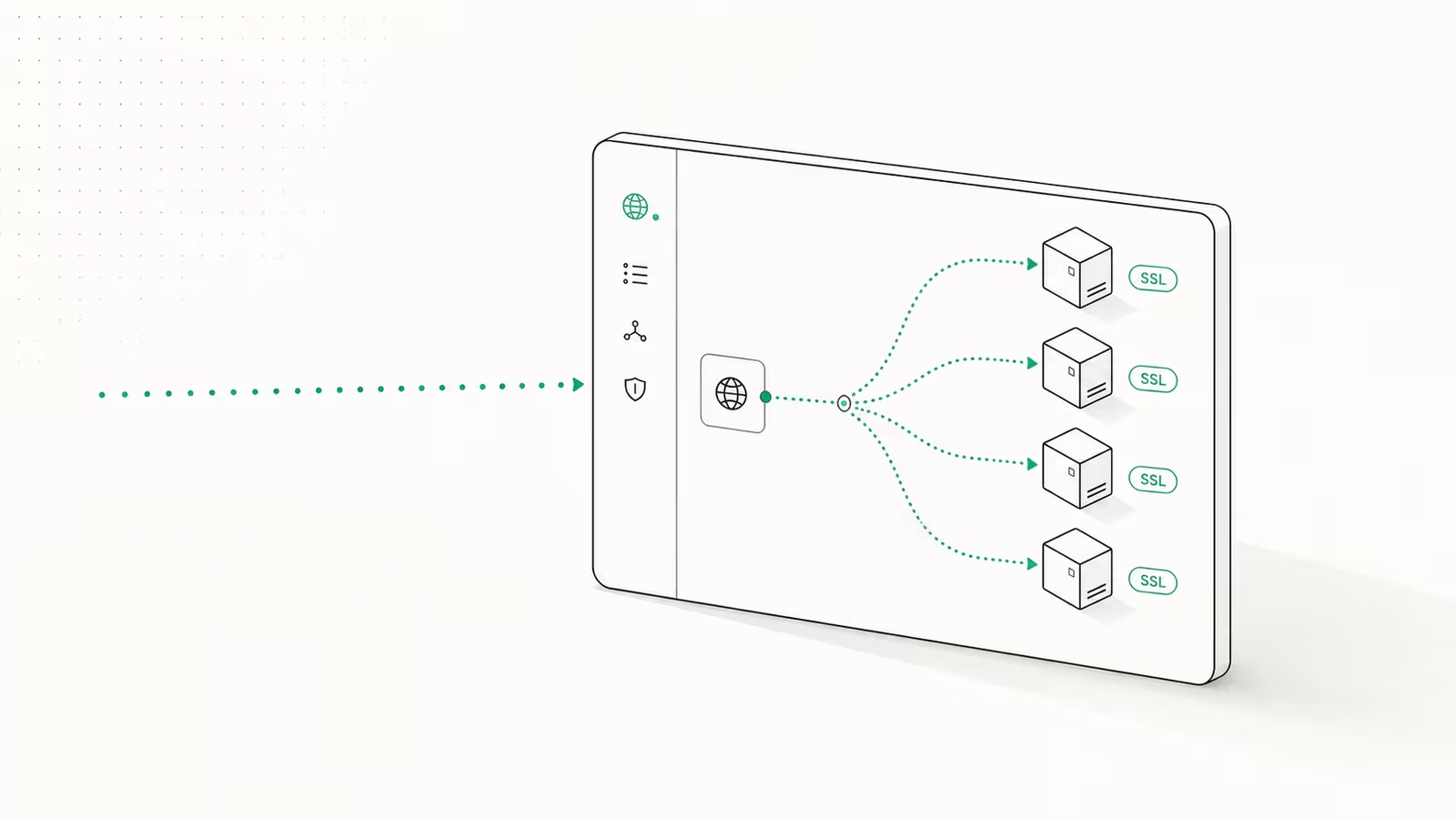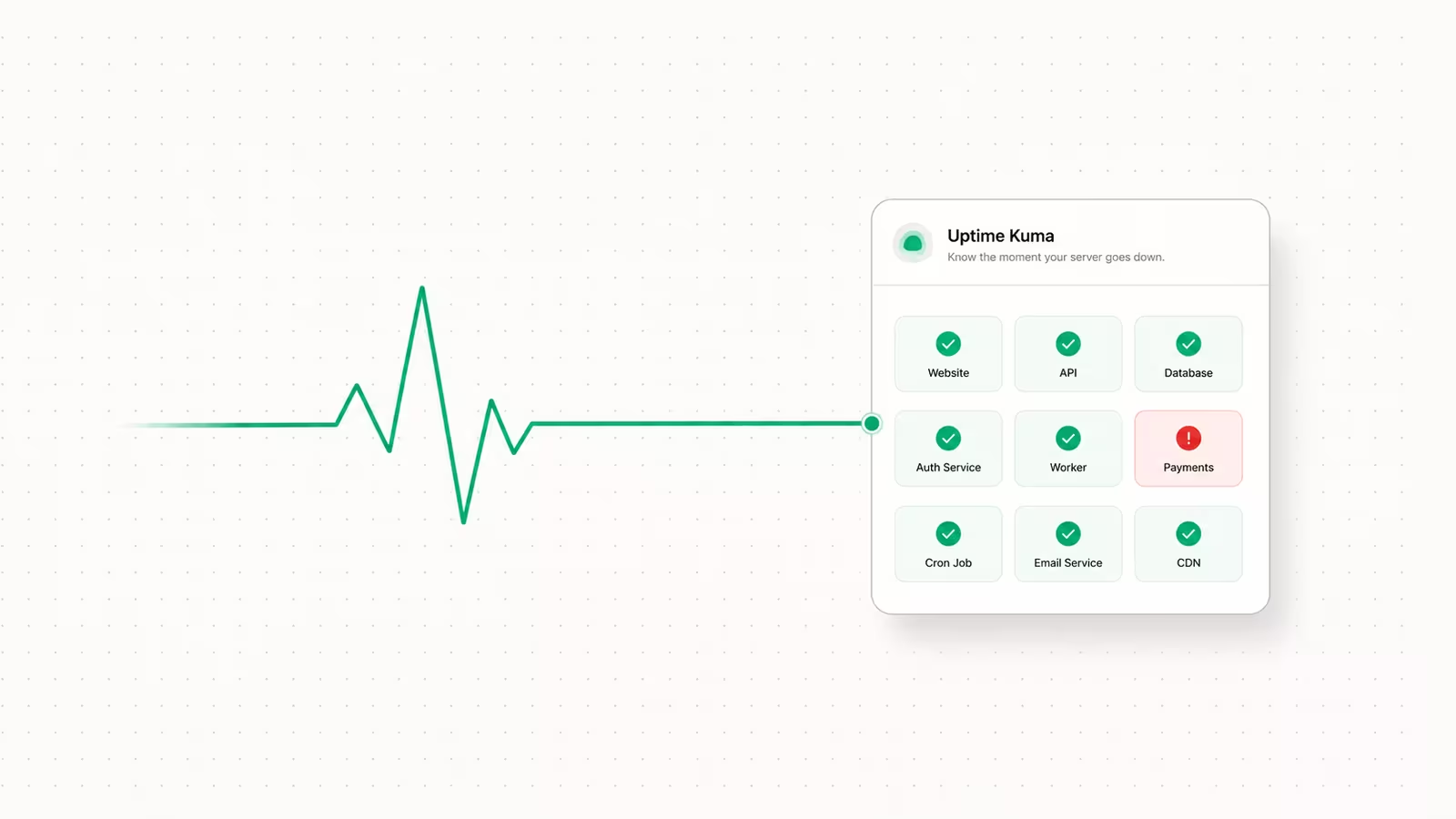
Uptime Kuma هي أداة المراقبة المجانية ذاتية الاستضافة التي تفحص مواقعك وخوادمك وتصرخ عندما تتعطّل، وإعدادها يستغرق نحو خمس دقائق. المسار السريع: شغّل حاوية Docker واحدة، وافتح المنفذ 3001 في المتصفّح، وأنشئ حساب المسؤول، ثم أضف أول فحص لك. يشرح هذا الدليل كيفية إعداد Uptime Kuma بشكل صحيح في 2026 — ليس التثبيت فحسب، بل الأمرين اللذين تتخطّاهما معظم الشروحات: أين تشغّلها فعلاً، وكيف تضمن أن تصلك التنبيهات في اللحظة التي تهمّ فيها.
الإصدار الذي يهمّ الآن هو Uptime Kuma 2. خط الإصدارات 2.x مرخّص بموجب MIT، ويأتي بصورة Docker بلا صلاحيات جذر (rootless)، ونقل الواجهة إلى Vue 3، وأضاف MariaDB كخيار إلى جانب SQLite الافتراضي. بالنسبة إلى نسخة واحدة تراقب حفنة من الخدمات، الإعدادات الافتراضية هي كل ما تحتاجه.
ما هي Uptime Kuma، ولماذا تشغّل نسختك الخاصة؟
Uptime Kuma هي أداة مفتوحة المصدر لمراقبة وقت التشغيل وحالة الخدمات: تتحقق ممّا إذا كان موقع ويب أو واجهة برمجية (API) أو حاوية أو منفذ يستجيب، وتسجّل زمن الاستجابة، وتطلق إشعاراً في اللحظة التي يفشل فيها الفحص. تخيّلها بديلاً ذاتي الاستضافة للخدمات المدفوعة مثل UptimeRobot أو Pingdom أو Better Stack — إلا أنك أنت من يشغّلها، فلا رسوم شهرية، ولا سقف لعدد الفحوصات، وقائمة أهدافك لا تغادر جهازك أبداً. تدعم فحوصات HTTP(S)، ومنفذ TCP، والـ ping، وDNS، والكلمة المفتاحية، وحاويات Docker، وتنشر صفحات حالة عامة، وفي الإصدار 2 تتحدّث إلى أكثر من 78 قناة إشعارات بينها Telegram وDiscord وSlack والبريد الإلكتروني. المقابل هو المقابل المعتاد لكل استضافة ذاتية: أنت من يتحمّل مسؤولية وقت تشغيل أداة مراقبة وقت التشغيل نفسها. وهذا أمر يمكن التعامل معه، وبقية هذا الدليل تدور في معظمها حول جعلها موثوقة.
Uptime Kuma في لمحة
| السمة | التفصيل |
|---|---|
| الترخيص / التكلفة | MIT، مجانية إلى الأبد |
| التثبيت | حاوية Docker واحدة |
| منفذ واجهة الويب | 3001 |
| التخزين | SQLite (افتراضي) أو MariaDB |
| فاصل الفحص الافتراضي | 60 ثانية |
| أنواع المراقبة | HTTP(S)، TCP، ping، DNS، كلمة مفتاحية، Docker |
| الإشعارات | أكثر من 78 قناة (Telegram، Discord، Slack، البريد الإلكتروني…) |
| صفحات الحالة | نعم، مع محرّر مرئي (WYSIWYG) |
| بيانات الدخول الافتراضية | لا يوجد — تنشئ حساب المسؤول عند أول تشغيل |
ما الذي تحتاجه قبل أن تبدأ
تحتاج إلى جهاز قادر على تشغيل Docker والبقاء عاملاً: خادم VPS رخيص، أو جهاز في مختبرك المنزلي، أو NAS، كلّها تفي بالغرض. القاعدة الوحيدة التي تحكم كل ما عداها — لا تشغّل Uptime Kuma على الخادم نفسه الذي يُفترض أن تراقبه. فإذا انهار الجهاز الذي يستضيف تطبيقك، انهارت معه أداة المراقبة التي من المفترض أن تخبرك، وتكتشف العطل من عميل غاضب بدلاً منها. الإعداد القياسي هو خادم VPS بسعر 4–5 دولارات شهرياً في منطقة مختلفة (أو لدى مزوّد مختلف تماماً). وإذا كنت تنشئ خادماً جديداً لهذا الغرض، فحصّنه أولاً باتّباع قائمة تحقّق تأمين الساعة الأولى لخادم VPS قبل أن تعرّض أي شيء للخارج.
ستحتاج أيضاً إلى تثبيت Docker وإضافة Compose، و— اختيارياً — اسم نطاق إن كنت تنوي الوصول إلى لوحة التحكم عبر HTTPS بدلاً من عنوان IP ومنفذ خامّين.
كيفية إعداد Uptime Kuma باستخدام Docker
نسخة الأمر الواحد، المأخوذة مباشرة من وثائق المشروع نفسه، تجعلها تعمل فوراً:
docker run -d --restart=always \
  -p 3001:3001 \
  -v uptime-kuma:/app/data \
  --name uptime-kuma \
  louislam/uptime-kuma:2
أمّا أي إعداد تنوي الاحتفاظ به، فاستخدم Compose بدلاً من ذلك لكي يعيش التكوين في ملف يمكنك نسخه احتياطياً وإدارة إصداراته. احفظ ما يلي باسم docker-compose.yml:
services:
  uptime-kuma:
    image: louislam/uptime-kuma:2
    container_name: uptime-kuma
    volumes:
      - uptime-kuma:/app/data
    ports:
      - "3001:3001"
    restart: always
volumes:
  uptime-kuma:
ثم شغّلها بالأمر docker compose up -d. في كلتا الحالتين، الجزء المهم هو وحدة التخزين (volume): uptime-kuma:/app/data هي المكان الذي تعيش فيه كل عملية مراقبة وكل إعداد وكل نقطة في السجلّ. أضِع تلك الوحدة تخسر تكوينك بالكامل، فهي إذن ما يجب أن تنسخه احتياطياً. مأزق واحد وارد في الوثائق — لا تضع دليل البيانات هذا على NFS؛ فقاعدة البيانات المدمجة لا تتحمّله وستتلف.
الآن افتح http://<your-server-ip>:3001 في المتصفّح. لا يوجد اسم مستخدم أو كلمة مرور افتراضيان — تطلب منك الشاشة الأولى إنشاء حساب المسؤول، لذا اختر كلمة مرور قوية هنا واحفظها في مدير كلمات المرور لديك. هذا هو التثبيت بأكمله.
إضافة أول عملية مراقبة
انقر Add New Monitor واختر نوعاً. بالنسبة إلى موقع ويب، اختر HTTP(s)، وألصق الرابط الكامل، واترك فاصل الفحص عند 60 ثانية للبداية. هناك بضعة إعدادات يستحق ضبطها عمداً بدلاً من قبولها كما هي:
- إعادة المحاولة (Retries) — اضبطها على 2 أو 3 حتى لا تقلقك حزمة بيانات مفقودة واحدة في الثالثة صباحاً. لا تُعتبر عملية المراقبة "متعطّلة" إلا بعد استنفاد كل المحاولات.
- مراقبة الكلمة المفتاحية (Keyword monitor) — بدلاً من الوثوق برمز الحالة 200، اجعل Uptime Kuma تتأكّد من ظهور كلمة مثل "login" أو "checkout" فعلاً في جسم الصفحة. فقد يعيد الخادم الرمز 200 بينما يعرض صفحة خطأ، وهذا الإعداد يلتقط ذلك.
- الوضع المقلوب (Upside-down mode) — يقلب المنطق بحيث تعني "up" أن الفحص يفشل، وهو مفيد للتأكّد من أن شيئاً ما غير قابل للوصول.
أضف عملية مراقبة لكل خدمة عامة، وفحص TCP أو ping واحد للمضيف الأساسي نفسه. هذا الفصل يخبرك ما إذا كان التطبيق هو المتعطّل أم الجهاز بأكمله.
ضبط تنبيهات تصلك فعلاً
عملية مراقبة بلا إشعار ليست سوى لوحة تحكم لا يشاهدها أحد. اذهب إلى Settings → Notifications → Setup Notification، واختر قناة، وهذه هي الخطوة التي يتخطّاها الناس: أرسل الإشعار التجريبي وتأكّد من وصوله قبل أن تثق به. رمز Telegram مضبوط خطأً أو كلمة مرور SMTP تفشل بصمت أسوأ من عدم وجود مراقبة إطلاقاً، لأنك ستفترض أنك محميّ.
اضبط قناتين على الأقل على بنى تحتية مختلفة — مثلاً Telegram أو Discord للدفع الفوري، إضافةً إلى البريد الإلكتروني كخيار احتياطي. فإن كان مسار تنبيهك يعتمد على البريد الإلكتروني وحده وصادف أن مرّ مزوّد بريدك بيوم سيّئ في الوقت نفسه الذي تعطّل فيه خادمك، فلن يصلك شيء. وبعد إنشاء الإشعار، فعّله داخل إعدادات كل عملية مراقبة لكي يرتبط بها فعلاً؛ فالإشعار الموجود لكنه غير مرتبط بأي عملية مراقبة لا يفعل شيئاً.
أين ينبغي أن تشغّل Uptime Kuma؟ الجزء الذي تتخطّاه معظم الأدلّة
تثبيت Uptime Kuma سهل؛ لكن حسن وضعها هو ما يفصل بين إعداد مراقبة حقيقي ولعبة. الفكرة الجوهرية: يجب أن يكون بمقدور أداة المراقبة أن تتعطّل باستقلال عن الشيء الذي تراقبه. وعملياً يعني ذلك ثلاث عادات.
أولاً، استضِفها خارج الجهاز — على خادم VPS منفصل، ويُفضّل مزوّد أو منطقة منفصلة عن بيئة الإنتاج لديك، حتى لا يستطيع حادث واحد في مركز بيانات أن يُسقط الاثنين معاً. ثانياً، أبقِ لوحة التحكم نفسها خاصّة. فهي تكشف خريطة بنيتك التحتية بأكملها، لذا لا تترك المنفذ 3001 مفتوحاً للإنترنت؛ ضعها خلف وكيل عكسي يتطلّب مصادقة أو صِل إليها عبر شبكة خاصة. يغطّي دليلنا عن Tailscale كشبكة VPN شبكية خاصة نهج عدم فتح أي منافذ. ثالثاً، إن نشرت صفحة حالة عامة لعملائك، فاستضِف نسخة تلك الصفحة في مكان محايد أيضاً — فصفحة حالة تتعطّل مع موقعك تنقض غرضها بنفسها.
ضعها خلف HTTPS، وانسخها احتياطياً، وأبقِها محدّثة
ثلاث خطوات ختامية تحوّل التثبيت إلى شيء يمكنك تركه يعمل لعام كامل:
- HTTPS. الوصول إلى لوحة مراقبة عبر HTTP عادي على عنوان IP خامّ لا بأس به لخمس دقائق، وخطأ للاستخدام الدائم. أنهِ TLS عبر وكيل عكسي لتحصل على شهادة حقيقية واسم مضيف نظيف — دليلنا عن الوكيل العكسي Caddy يوفّر HTTPS تلقائياً في بضعة أسطر.
- النسخ الاحتياطي. كل شيء موجود في وحدة التخزين
uptime-kuma، لذا خذ لها لقطة (snapshot) وفق جدول زمني؛ النمط نفسه في دليلنا لنسخ وحدات تخزين Docker احتياطياً ينطبق مباشرةً. جرّب عملية استعادة مرة واحدة لتعرف أنها تعمل. - التحديثات. تصدر Uptime Kuma إصدارات نقطية متكرّرة تحمل إصلاحات وتكاملات إشعارات جديدة. اسحب أحدث صورة
:2دورياً، أو أتمِت ذلك — بحذر — باتّباع النهج الوارد في دليلنا للتحديث التلقائي لحاويات Docker عبر Watchtower.
الأسئلة الشائعة
ما هي بيانات الدخول الافتراضية لـ Uptime Kuma؟
لا وجود لها. على خلاف كثير من الأجهزة، تأتي Uptime Kuma بلا اسم مستخدم أو كلمة مرور افتراضيين. عند أول زيارة للمنفذ 3001 تطلب منك إنشاء حساب المسؤول، فتكون بيانات الاعتماد أياً كان ما تضبطه. وإن أُقفل الوصول أمامك، فتعيد الضبط عبر الوصول إلى وحدة تخزين بيانات الحاوية بدلاً من استخدام قيمة مصنعية افتراضية.
هل Uptime Kuma مجانية فعلاً؟
نعم. إنها مفتوحة المصدر بموجب ترخيص MIT، بلا باقة مدفوعة، ولا سقف لعدد الفحوصات، ولا حاجة إلى حساب. تكاليفك الوحيدة هي الخادم الذي تشغّلها عليه ووقتك. وهذا هو السبب الرئيسي في أنها الخيار الافتراضي ذاتي الاستضافة بدلاً من UptimeRobot أو Pingdom لمن يشغّلون بنيتهم التحتية الخاصة أصلاً.
هل تستطيع Uptime Kuma مراقبة حاويات Docker؟
نعم. إلى جانب فحوصات HTTP وTCP وping وDNS، لديها أداة مراقبة Docker مخصّصة تراقب حالة الحاوية عبر مقبس (socket) Docker، فيمكنك تلقّي تنبيه عند توقّف حاوية بعينها بدلاً من الاكتفاء بلحظة تعتيم منفذها المكشوف.
هل تحتاج Uptime Kuma إلى قاعدة بيانات؟
ليست قاعدة منفصلة لإعداد اعتيادي. فهي تخزّن كل شيء في قاعدة بيانات SQLite مدمجة داخل وحدة التخزين /app/data افتراضياً. أضاف الإصدار 2 دعماً اختيارياً لـ MariaDB للنشرات الكبيرة أو عالية التردّد، لكن معظم مستخدمي النسخة الواحدة لا يحتاجونه أبداً.
كم مرّة تفحص Uptime Kuma عملية المراقبة؟
الفاصل الافتراضي 60 ثانية، ويمكنك ضبط كل عملية مراقبة نزولاً حتى 20 ثانية أو صعوداً حتى ساعات. اقرِن فاصلاً قصيراً بعدد إعادة محاولة من 2 إلى 3 حتى لا تُطلق التقطّعات الشبكية العابرة إنذارات كاذبة.
المصادر
- Uptime Kuma — مستودع GitHub — ترخيص MIT، الإصدار الحالي 2، أمر Docker الرسمي
- Uptime Kuma — الموقع الرسمي — تثبيت Docker من سطر واحد وتفاصيل المنفذ/وحدة التخزين
- Uptime Kuma — كيفية التثبيت (الويكي) — خيارات Docker وCompose والاستضافة بأمر واحد
- LinuxToday — وصول Uptime Kuma 2.0 بدعم MariaDB وتحديث الواجهة — صورة بلا صلاحيات جذر، وVue 3، وتخزين SQLite/MariaDB
- Tech Edu Byte — إشعارات واستقرار Uptime Kuma 2.1 — ملاحظات إصدار v2.1 الأخيرة وتحديثات الاستقرار
- Better Stack — دليل كامل للمراقبة باستخدام Uptime Kuma — إنشاء عمليات المراقبة والإشعارات وصفحات الحالة

وقاص احمد وسیر
وقاص احمد وسیر مطوّر ومهندس أتمتة بخبرة تزيد على 8 سنوات في بناء أنظمة إنتاجية يستخدمها أكثر من 100 ألف شخص. يبني تطبيقات SaaS متعددة المستأجرين، وأتمتة بالذكاء الاصطناعي (n8n، تدفقات LLM، بوتات واتساب)، وبنية استضافة (WHM/cPanel، CloudLinux) — وهو صانع WaSphere وFlowMaticX وعلامة الاستضافة WaseerHost. أنجز أكثر من 100 مشروع لشركات صغيرة ومتوسطة ووكالات وشركات ناشئة ممولة.