

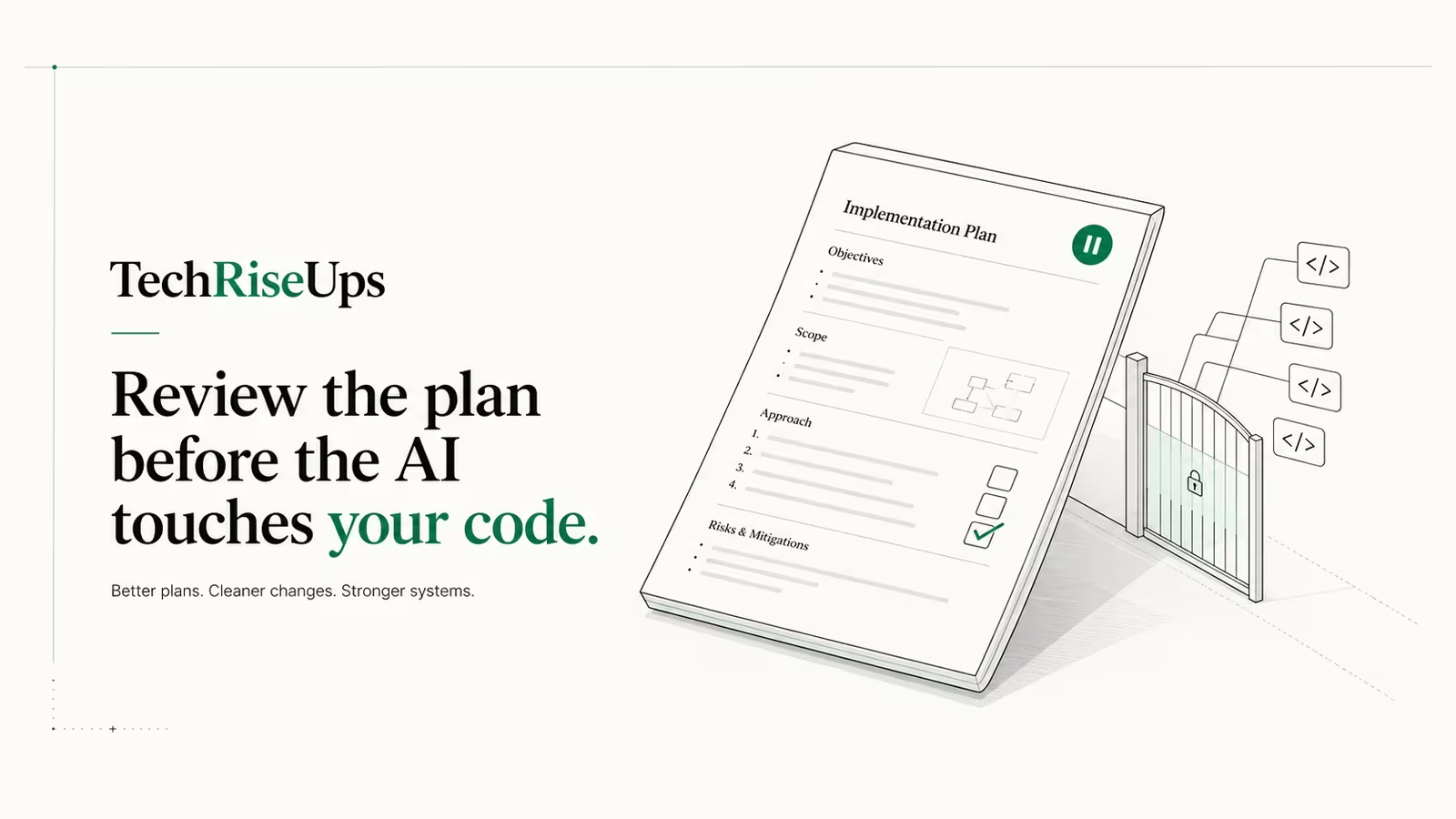
Claude Code plan mode is een alleen-lezen modus waarin de agent je codebase verkent en een stapsgewijs implementatieplan schrijft zonder ook maar één bestand te bewerken. Je zet het aan door op Shift+Tab te drukken tot de statusbalk ⏸ plan mode on toont, door een prompt te laten beginnen met /plan, of door te starten met claude --permission-mode plan. Claude leest, zoekt en stelt het plan op; er wordt niets naar schijf geschreven totdat jij het goedkeurt. Het is de goedkoopste manier om te voorkomen dat een AI-agent vol zelfvertrouwen de verkeerde tien bestanden herschrijft. Wij bouwen deze contentpijplijn op Claude Code, en plan mode is het eerste waar we naar grijpen bij elke wijziging die meer dan één bestand raakt.
Wat is Claude Code plan mode?
Plan mode is een van de permission modes van Claude Code: een sessiestatus die bepaalt wat de agent mag doen zonder het eerst aan jou te vragen. In plan mode is Claude beperkt tot het lezen van bestanden, het doorzoeken van de repository, het uitvoeren van alleen-lezen shell-commando's en het stellen van verhelderende vragen. In plaats van code te bewerken, produceert Claude een plan, wat eigenlijk gewoon een markdown-document is dat de wijzigingen beschrijft die het wil doorvoeren, de bestanden die het gaat aanraken en de volgorde waarin het te werk gaat. Je leest dat plan als een pull request-beschrijving, verfijnt het, en pas dan laat je Claude het uitvoeren. De officiële Claude Code-documentatie beschrijft het als "research and propose changes without making them." Het draait om scheiding: nadenken is goedkoop en omkeerbaar, bewerken niet, dus plan mode dwingt het nadenken af en zorgt voor jouw akkoord voordat er ook maar één regel code verplaatst wordt.
Hoe zet je plan mode aan?
Er zijn drie manieren om erin te komen, en ze passen bij verschillende momenten:
| Methode | Wat je doet | Het beste voor |
|---|---|---|
| Toetsenbord | Druk op Shift+Tab om te wisselen default → acceptEdits → plan | Halverwege een sessie overschakelen zodra je beseft dat een taak groter is dan hij leek |
| Slash-prefix | Begin een enkele prompt met /plan | Een eenmalige planvraag zonder de sessiemodus te wijzigen |
| CLI-vlag | Starten met claude --permission-mode plan | Een sessie beginnen waarvan je weet dat die eerst een plan nodig heeft |
Wanneer plan mode actief is, toont de statusbalk ⏸ plan mode on, zodat je altijd weet dat de agent zich in alleen-lezen gebied bevindt. Druk nogmaals op Shift+Tab om plan mode te verlaten zonder iets goed te keuren. De /plan-prefix is een slash command, dus het geldt alleen voor de prompt waar je het voor typt, wat handig is als je meestal in een andere modus werkt maar toch één gepland antwoord wilt.
Wat Claude wel en niet kan in plan mode
In plan mode kan Claude elk bestand lezen, met grep en glob door de repo zoeken, alleen-lezen commando's uitvoeren om de code te begrijpen, je vragen stellen en het plan zelf schrijven. Het kan niet je broncode bewerken, bestanden aanmaken of verwijderen, committen of destructieve shell-commando's uitvoeren. Die bewerkingen blijven geblokkeerd totdat je het plan goedkeurt. Er is één kanttekening die je moet kennen: in een sessie die is gestart met bypass permissions beschikbaar, worden de blokkades van plan mode niet afgedwongen, dus behandel plan mode als een vangrail, niet als een harde sandbox. Het is ook goed om eerlijk te zijn over de werking. Zoals Armin Ronacher documenteerde na het reverse-engineeren ervan, is de functie grotendeels een gestructureerde prompt plus system reminders die de agent in alleen-lezen modus houden, en een markdown-planbestand dat het net als elk ander bestand bewerkt. Dat is geen kritiek op de vraag of het werkt; het is een herinnering dat plan mode gedragsdiscipline is, juist nuttig omdat het consistent is.
Plan mode vs de andere permission modes
Plan mode is het meest logisch zodra je ziet waar het staat binnen de volledige set permission modes. Elke modus ruilt controle in voor snelheid:
| Modus | Draait zonder te vragen | Het beste voor |
|---|---|---|
default (Handmatig) | Alleen lezen | Beginnen, gevoelig werk |
acceptEdits | Lezen, bestandsbewerkingen, veelvoorkomende filesystem-commando's | Itereren op code die je actief aan het beoordelen bent |
plan | Lezen en verkennen, geen bewerkingen tot je goedkeurt | Een wijziging begrijpen voordat je hem doorvoert |
auto | Door classifier goedgekeurde acties, minder prompts | Vertrouwde, langere autonome stukken |
dontAsk | Alleen vooraf goedgekeurde tools | Afgeschermde CI en scripts |
bypassPermissions | Alles | Uitsluitend geïsoleerde containers en VM's |
Het praktische onderscheid waar mensen op zoeken is plan mode versus edit mode. "Edit mode" betekent meestal acceptEdits, waarbij Claude wijzigingen schrijft terwijl het bezig is. Plan mode is het tegenovergestelde uiterste: het schrijft niets totdat je de blauwdruk hebt gelezen en goedgekeurd. default zit ertussenin en vraagt je om elke afzonderlijke bewerking. Gebruik plan mode om te beslissen wat je gaat doen, keur dan goed naar een edit-modus om het daadwerkelijk te doen.
Een plan beoordelen en goedkeuren
Wanneer het plan klaar is, presenteert Claude het en vraagt het hoe je verder wilt. Volgens de permission-modes-documentatie krijg je vier keuzes:
- Yes, and use auto mode (of "Yes, auto-accept edits" wanneer auto mode niet beschikbaar is) — goedkeuren en Claude met minimale prompts laten werken.
- Yes, manually approve edits — goedkeuren, maar elke bewerking afzonderlijk beoordelen terwijl die gebeurt.
- No, refine with Ultraplan on Claude Code on the web — het plan overdragen aan een cloudsessie voor browsergebaseerde verfijning.
- No, keep planning — in plan mode blijven en Claude vertellen wat er moet veranderen.
Voordat je beslist, druk je op Ctrl+G om het voorgestelde plan in je standaard teksteditor te openen en het rechtstreeks te bewerken. Dit is de meest impactvolle gewoonte in de hele workflow: scherp de scope aan, verwijder de stappen waar je het niet mee eens bent, voeg een beperking toe die de agent over het hoofd zag. Een plan goedkeuren verlaat plan mode, schakelt de sessie over naar welke edit-modus je keuze ook beschrijft, en geeft de sessie zelfs een naam op basis van de inhoud van het plan. Om later opnieuw te plannen, ga je terug met Shift+Tab of laat je je volgende prompt beginnen met /plan.
Wanneer gebruik je plan mode, en wanneer sla je het over
Grijp naar plan mode wanneer de kosten van een verkeerde afslag hoog zijn: multi-file refactors, wijzigingen aan een database-schema, een onbekende codebase, security-gevoelige code, of alles wat ongeveer drie of meer bestanden raakt. In die gevallen is het plan de plek waar je het misverstand betrapt, goedkoop, voordat het een diff wordt die je moet ontwarren. Het gaat van nature goed samen met subagents voor onderzoeksintensieve verkenning en met git worktrees wanneer je één feature wilt plannen terwijl er een andere draait.
Sla het over voor klein, goed begrepen werk. Als je de exacte wijziging van één regel al kent, voegt het overschakelen naar plan mode alleen maar een extra beoordelingsronde toe aan een taak die dat niet nodig had. Sommige ervaren gebruikers gaan verder en stellen dat plan mode dunner is dan de interface suggereert, aangezien Claude in een normaal bericht om een geschreven plan vragen je vrijwel dezelfde waarde oplevert met meer controle. Daar zit een kern van waarheid in. Het tegenargument is consistentie: plan mode maakt "eerst plannen" het standaardpad in plaats van een gewoonte die je moet onthouden, en voor een team of een geautomatiseerde pijplijn wint een betrouwbare standaard het van een goede intentie.
Maak plan mode je standaard, en gebruik het in automatisering
Wil je elke keer eerst plannen, stel het dan in als de standaard. Voeg dit toe aan de .claude/settings.json van je project (of ~/.claude/settings.json voor elk project):
{
  "permissions": {
    "defaultMode": "plan"
  }
}
Dezelfde --permission-mode plan-vlag werkt met -p voor headless, niet-interactieve runs, en zo bouw je een "plan-only" review gate in CI: laat Claude een plan voor een wijziging genereren en post het zodat een mens het kan lezen voordat er iets gemerged wordt. Voor zwaarder plannen dat je terminal zou bezetten, geeft Ultraplan de taak over aan een Claude Code on the web-sessie die in plan mode draait, zodat het plan in de cloud wordt opgesteld terwijl jij lokaal doorwerkt. Start het met /ultraplan; het is een research-preview-functie, dus verwacht dat het zich blijft ontwikkelen.
Veelgestelde vragen
Wat is het verschil tussen plan mode en edit mode?
Plan mode is alleen-lezen: Claude stelt een implementatieplan op en bewerkt niets totdat je het goedkeurt. "Edit mode" verwijst doorgaans naar acceptEdits, waarbij Claude wijzigingen naar je bestanden schrijft terwijl het werkt. Gebruik plan mode om het over de aanpak eens te worden, keur dan goed naar een edit-modus om het toe te passen.
Wat is de sneltoets voor plan mode?
Druk in de CLI op Shift+Tab om te wisselen tussen default, acceptEdits en plan. Je belandt in plan mode wanneer de statusbalk ⏸ plan mode on toont. Druk nogmaals op Shift+Tab om het te verlaten zonder een plan goed te keuren.
Zorgt plan mode er echt voor dat Claude geen bestanden bewerkt? Ja, in een normale sessie zijn bewerkingen en destructieve commando's geblokkeerd totdat je het plan goedkeurt. De uitzondering is een sessie die is gestart met bypass permissions beschikbaar, waar die blokkades niet worden afgedwongen, dus plan mode is een vangrail in plaats van een harde sandbox.
Kan ik plan mode als standaard instellen?
Ja. Stel "defaultMode": "plan" in onder permissions in .claude/settings.json voor één project, of in ~/.claude/settings.json om het overal toe te passen. Nieuwe sessies starten dan in plan mode.
Wat is Ultraplan?
Ultraplan stuurt een plantaak van je lokale CLI naar een Claude Code on the web-sessie die in plan mode draait, zodat het plan in de cloud wordt opgesteld terwijl je terminal vrij blijft. Je activeert het met /ultraplan of door het te kiezen bij het goedkeuren van een plan. Het is momenteel een research preview.
Sources
- Claude Code Docs — Choose a permission mode — officiële referentie voor plan mode, de volledige lijst met modes, de goedkeuringsopties en het instellen van
defaultMode - Claude Code Docs — Common workflows: Plan before editing — de
Shift+Tab-cyclus,claude --permission-mode planen de⏸ plan mode onstatusbadge - Claude Code Docs — Ultraplan — cloudgebaseerde plan-mode-sessies die vanuit de CLI worden overgedragen
- Armin Ronacher — What Actually Is Claude Code's Plan Mode? — hoe plan mode onder de motorkap werkt en wat de beperkingen zijn

Waqas Ahmed Waseer
Waqas Ahmed Waseer is ontwikkelaar en automation-builder met meer dan 8 jaar ervaring in het bouwen van productiesystemen die door 100.000+ mensen worden gebruikt. Hij bouwt custom multi-tenant SaaS, AI-automatisering (n8n, LLM-workflows, WhatsApp-bots) en hostinginfrastructuur (WHM/cPanel, CloudLinux) — en is de maker van WaSphere, FlowMaticX en het hostingmerk WaseerHost. 100+ projecten opgeleverd voor mkb, bureaus en gefinancierde startups.

