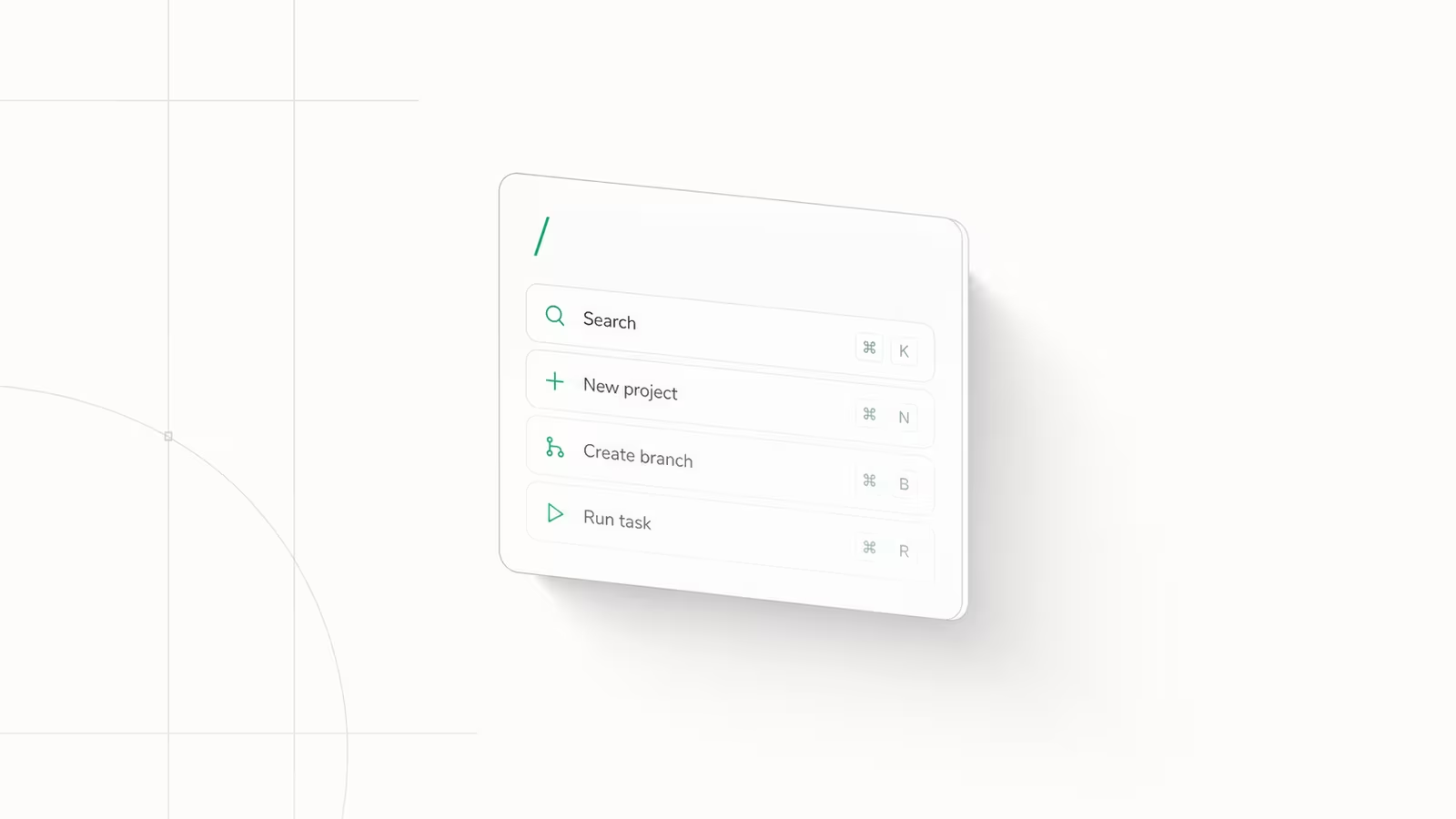
Los comandos slash de Claude Code son atajos que escribes en una sesión para controlar Claude sin redactar un prompt: escribe / y obtienes una lista con buscador de todo lo disponible, desde limpiar el contexto hasta cambiar de modelo o revisar un diff. Hay más de 50 comandos integrados, además de los personalizados que escribes tú mismo. Lo más útil que debes saber en 2026 es que rara vez necesitas memorizarlos: escribe / para filtrar en vivo. Lo segundo más útil es que los comandos personalizados ahora son la misma funcionalidad que los skills, lo que cambia la forma en que construyes los tuyos. Esta guía cubre los comandos slash integrados que realmente vale la pena conocer, agrupados por la tarea que realizan, y cómo crear los tuyos.
¿Qué son los comandos slash de Claude Code?
Los comandos slash controlan Claude Code desde dentro de una sesión. En lugar de escribir un párrafo pidiéndole a Claude que resuma la conversación o muestre tu gasto de tokens, escribes una sola palabra: /compact, /cost. Se dividen en dos grupos. Los comandos integrados vienen con Claude Code y se encargan de la gestión de sesiones, el control del modelo y las tareas habituales de desarrollo. Los comandos personalizados son los que defines para tus propios flujos de trabajo repetitivos. Para ver todos los comandos disponibles en este momento, escribe / por sí solo, o / seguido de algunas letras para filtrar la lista. Ese selector en vivo es la verdadera referencia; nadie memoriza los más de 50.
Los comandos que se indican a continuación son los que usamos a diario al construir TechRiseUps sobre Claude Code. El valor no está en conocerlos todos, sino en conocer el puñado que cambia el rumbo de una sesión larga.
Los comandos integrados que vale la pena conocer en 2026
Aquí está el conjunto práctico, agrupado según para qué los usas realmente. Todos los comandos están confirmados en la referencia oficial de comandos de Claude Code.
| Comando | Qué hace |
|---|---|
/context | Visualiza el uso actual del contexto como una cuadrícula de colores |
/compact | Resume la conversación hasta el momento para liberar contexto |
/clear | Empieza de cero con el contexto vacío (alias: /reset, /new) |
/cost | Muestra el uso de tokens y el gasto de la sesión (alias: /usage) |
/model | Cambia el modelo activo y lo guarda como tu predeterminado |
/effort | Establece la profundidad de razonamiento: low, medium, high, xhigh o max |
/diff | Abre un visor interactivo de los cambios sin confirmar |
/agents | Gestiona subagentes en .claude/agents/ |
/mcp | Gestiona las conexiones a servidores MCP y OAuth |
/hooks | Muestra las configuraciones de hooks para eventos de herramientas |
/memory | Edita los archivos de memoria CLAUDE.md |
/init | Genera un CLAUDE.md inicial para el proyecto |
/resume | Vuelve a una conversación anterior |
/doctor | Ejecuta un chequeo de configuración que diagnostica y corrige problemas |
Gestiona tu ventana de contexto
Los tres comandos que más importan en una sesión larga tienen que ver con el contexto. /context dibuja tu uso actual como una cuadrícula para que veas qué tan cerca estás del límite antes de que Claude empiece a perder detalles. /compact resume la conversación hasta el momento y recupera espacio, que es lo que ejecutas cuando una sesión sigue siendo útil pero se está volviendo pesada. /clear (también /reset) borra el contexto por completo para empezar limpio, que es lo correcto cuando cambias a una tarea no relacionada en lugar de dejar que el hilo antiguo se filtre en el nuevo. Recurrir a /clear entre tareas es el hábito más barato para mantener a Claude afilado, porque un contexto inflado es la razón habitual de que las respuestas se desvíen.
Controla el costo y el modelo
/cost (con alias /usage) imprime el uso de tokens y el gasto de la sesión actual, que es la forma más rápida de detectar una ejecución que está consumiendo más de lo esperado. /model cambia el modelo activo a mitad de sesión y lo guarda como tu predeterminado, de modo que puedes bajar a un modelo más económico para ediciones rutinarias y saltar a uno más potente para razonamientos difíciles. /effort establece cuánto piensa Claude, desde low hasta max; un esfuerzo menor es más rápido y económico para el trabajo mecánico, mientras que un esfuerzo mayor se justifica en problemas genuinamente complejos. Juntos, estos tres son tu panel de costos y tu regulador, y usarlos de forma deliberada es la diferencia entre una factura predecible y una sorpresa.
Revisa, amplía y mantén
/diff abre un visor interactivo de tus cambios sin confirmar para que puedas leer lo que Claude hizo realmente antes de confirmar. Los skills incluidos /code-review y /verify van más allá, revisando el diff en busca de errores o ejecutando la aplicación para confirmar que un cambio funciona. Para ampliar Claude Code, /agents gestiona tus subagentes, /mcp gestiona las conexiones a servidores MCP, y /hooks muestra los hooks del ciclo de vida conectados a los eventos de herramientas. Para la configuración del proyecto, /init escribe un CLAUDE.md inicial y /memory lo edita más tarde. El mantenimiento lo completa: /resume reabre una conversación pasada, /doctor diagnostica una instalación rota y /config abre los ajustes.
Los comandos slash personalizados ahora son skills
Este es el cambio de 2026 que los tutoriales desactualizados pasan por alto. Los comandos personalizados se han fusionado con los skills. Un archivo en .claude/commands/deploy.md y un skill en .claude/skills/deploy/SKILL.md crean ambos un comando /deploy y se comportan de la misma manera, según la documentación oficial de skills. Tus archivos Markdown existentes en .claude/commands/ siguen funcionando, así que nada se rompe. Pero si estás construyendo algo nuevo, hazlo como un skill: obtienes un directorio para archivos de soporte, frontmatter para controlar si lo invocas tú o Claude, y la opción de que Claude lo cargue automáticamente cuando sea relevante.
La conclusión práctica es sencilla. Escribe tu instrucción repetitiva en un archivo Markdown una vez, colócalo en el directorio correcto y se convierte en un /comando que puedes ejecutar con instrucciones idénticas cada vez. Si quieres el recorrido completo, nuestra guía sobre cómo crear un skill de Claude Code cubre el formato de archivo y el frontmatter. Una comodidad más reciente: a partir de Claude Code v2.1.199 puedes encadenar skills al principio de un mensaje, como /skill-a /skill-b do the thing, y se cargan hasta seis a la vez con el texto final pasado a cada uno.
¿Cuáles cinco deberías aprender primero?
No necesitas 50 comandos. Empieza con estos y añade más solo cuando aparezca un problema concreto:
/clearentre tareas no relacionadas, para que el contexto no se filtre de un trabajo a otro./contextcuando una sesión se sienta lenta, para ver qué tan llena está la ventana./compactcuando quieras seguir adelante pero necesites espacio./modelpara adaptar el modelo a la tarea y controlar el costo./diffantes de cada commit, para leer lo que realmente cambió.
Todo lo demás lo puedes descubrir escribiendo / cuando lo necesites. Ese selector en vivo, y no una chuleta memorizada, es la forma en que los comandos están pensados para usarse.
Preguntas frecuentes
¿Cómo creo un comando slash personalizado en Claude Code?
Escribe tus instrucciones en un archivo Markdown y guárdalo como un skill (.claude/skills/<name>/SKILL.md) o, en el formato más antiguo que aún funciona, un archivo de comando (.claude/commands/<name>.md). Cualquiera de los dos se convierte en un comando /<name>. Los comandos personalizados y los skills ahora son la misma funcionalidad subyacente, así que lo mejor es construir los nuevos como skills.
¿Están obsoletos los comandos slash personalizados?
No. Los comandos personalizados se fusionaron con los skills, no se eliminaron. Los archivos existentes en .claude/commands/ siguen funcionando exactamente igual que antes. Los skills son simplemente la forma más rica de crear nuevos, añadiendo archivos de soporte, control de invocación y carga automática.
¿Cuántos comandos slash tiene Claude Code?
Más de 50 comandos integrados vienen con Claude Code, que cubren la gestión del contexto, el control del modelo, git, MCP y la configuración, además de tantos comandos personalizados y skills como añadas. Escribe / en una sesión para ver la lista completa y actual en lugar de depender de cualquier chuleta estática.
¿Cuál es la diferencia entre los comandos slash y los skills?
Un comando slash es cualquier acción con prefijo / que escribes. Los integrados están incorporados en Claude Code; los personalizados se crean como skills. Así que "skill" es ahora el mecanismo que usas para crear un comando slash personalizado, mientras que "comando slash" es lo que escribes para ejecutarlo.
¿Cómo veo todos los comandos slash disponibles?
Escribe / por sí solo para abrir el selector de comandos, o escribe / seguido de letras para filtrarlo. El selector refleja tu versión instalada real, incluidos los comandos personalizados y los comandos de plugins, algo que una lista escrita no puede hacer.
Sources
- Claude Code Docs — Referencia de comandos: la lista autorizada de comandos slash integrados y lo que hace cada uno.
- Claude Code Docs — Amplía Claude con skills: confirma que los comandos personalizados se fusionaron con los skills y documenta el formato de archivo.
- Reddit r/ClaudeAI — Más de 50 comandos slash que la mayoría pasa por alto: desglose comunitario de la superficie de comandos integrados.
- Daily Dose of Data Science — 10 comandos slash imprescindibles en Claude Code: una lista corta práctica y los conceptos básicos de los comandos personalizados en
.claude/commands/.

Waqas Ahmed Waseer
Waqas Ahmed Waseer es desarrollador y creador de automatizaciones con más de 8 años construyendo sistemas en producción que usan más de 100.000 personas. Crea SaaS multiinquilino a medida, automatización con IA (n8n, flujos LLM, bots de WhatsApp) e infraestructura de hosting (WHM/cPanel, CloudLinux), y es el creador de WaSphere, FlowMaticX y la marca de hosting WaseerHost. Más de 100 proyectos entregados para pymes, agencias y startups financiadas.