

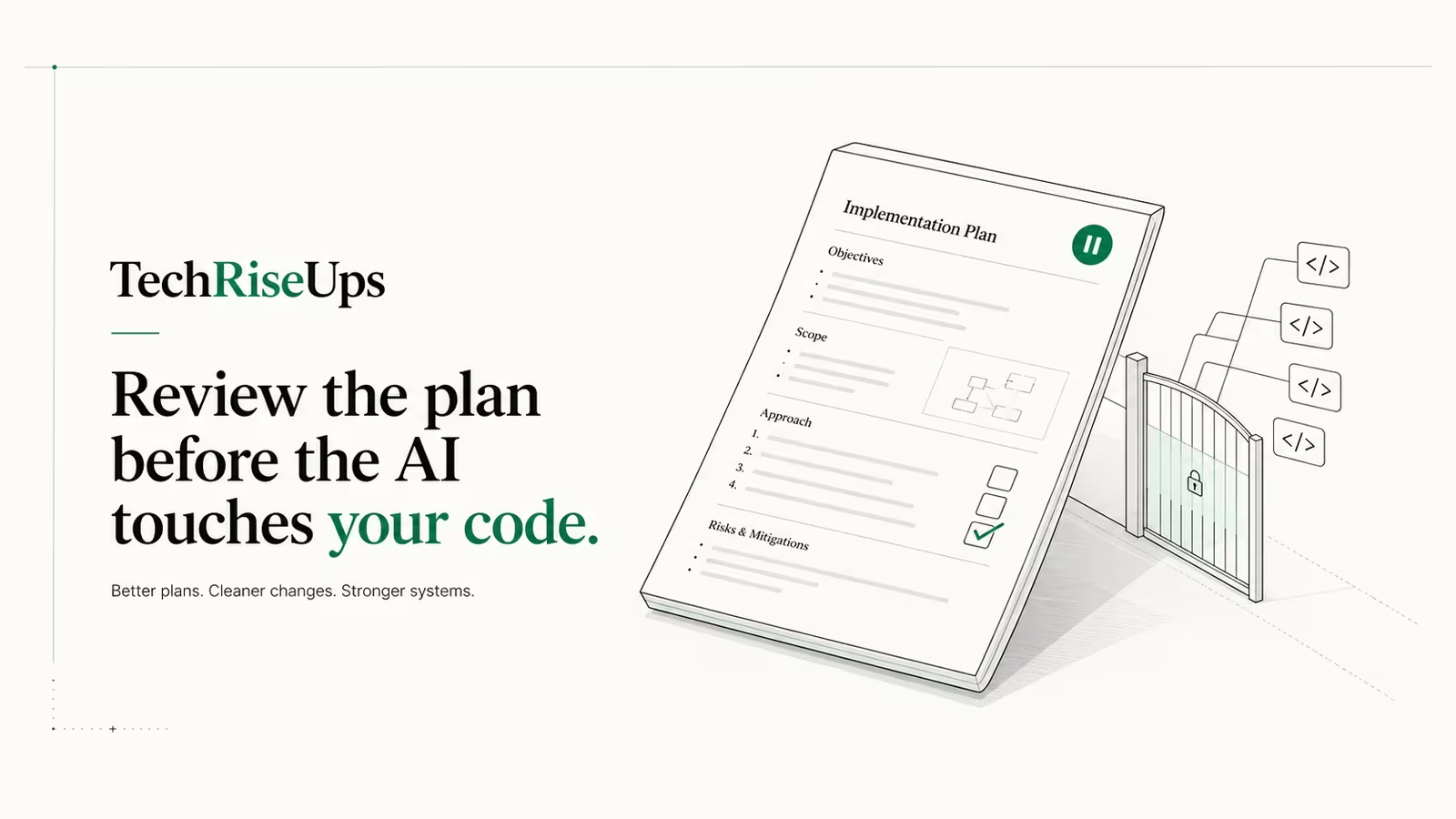
Der Claude-Code-Plan-Modus ist ein schreibgeschützter Modus, in dem der Agent deine Codebasis erkundet und einen Schritt-für-Schritt-Umsetzungsplan schreibt, ohne eine einzige Datei zu bearbeiten. Du schaltest ihn ein, indem du Shift+Tab drückst, bis in der Statusleiste ⏸ plan mode on steht, indem du einem Prompt /plan voranstellst oder indem du mit claude --permission-mode plan startest. Claude liest, sucht und entwirft den Plan; nichts wird auf die Festplatte geschrieben, bis du ihn freigibst. Es ist die günstigste Methode, um einen KI-Agenten davon abzuhalten, selbstsicher die falschen zehn Dateien umzuschreiben. Wir bauen diese Content-Pipeline auf Claude Code auf, und der Plan-Modus ist das Erste, wonach wir bei jeder Änderung greifen, die mehr als eine Datei betrifft.
Was ist der Claude-Code-Plan-Modus?
Der Plan-Modus ist einer der Berechtigungsmodi von Claude Code: ein Sitzungszustand, der steuert, was der Agent tun darf, ohne dich vorher zu fragen. Im Plan-Modus ist Claude darauf beschränkt, Dateien zu lesen, das Repository zu durchsuchen, schreibgeschützte Shell-Befehle auszuführen und Rückfragen zu stellen. Statt Code zu bearbeiten, erstellt Claude einen Plan – im Grunde ein Markdown-Dokument, das die beabsichtigten Änderungen, die betroffenen Dateien und die Reihenfolge der Bearbeitung beschreibt. Du liest diesen Plan wie eine Pull-Request-Beschreibung, verfeinerst ihn und lässt Claude erst danach ausführen. Die offizielle Claude-Code-Dokumentation beschreibt ihn als "research and propose changes without making them". Der Kern ist die Trennung: Denken ist günstig und umkehrbar, Bearbeiten nicht. Der Plan-Modus erzwingt also, dass das Nachdenken passiert und du es abnimmst, bevor auch nur eine Zeile Code bewegt wird.
So schaltest du den Plan-Modus ein
Es gibt drei Wege hinein, und sie passen zu unterschiedlichen Momenten:
| Methode | Was zu tun ist | Am besten geeignet für |
|---|---|---|
| Tastatur | Drücke Shift+Tab, um zwischen default → acceptEdits → plan zu wechseln | Umschalten mitten in der Sitzung, wenn du merkst, dass eine Aufgabe größer ist als gedacht |
| Slash-Präfix | Beginne einen einzelnen Prompt mit /plan | Eine einmalige Planungsfrage, ohne den Sitzungsmodus zu ändern |
| CLI-Flag | Starte mit claude --permission-mode plan | Eine Sitzung starten, von der du weißt, dass sie zuerst einen Plan braucht |
Wenn der Plan-Modus aktiv ist, zeigt die Statusleiste ⏸ plan mode on an, sodass du immer weißt, dass sich der Agent im schreibgeschützten Bereich befindet. Drücke erneut Shift+Tab, um den Plan-Modus zu verlassen, ohne etwas freizugeben. Das /plan-Präfix ist ein Slash-Befehl und gilt daher nur für den Prompt, dem du es voranstellst – praktisch, wenn du meist in einem anderen Modus arbeitest, aber eine geplante Antwort haben möchtest.
Was Claude im Plan-Modus kann und was nicht
Im Plan-Modus kann Claude jede Datei lesen, mit grep und glob durch das Repo suchen, schreibgeschützte Befehle ausführen, um den Code zu verstehen, dir Fragen stellen und den Plan selbst schreiben. Claude kann nicht deinen Quellcode bearbeiten, Dateien anlegen oder löschen, committen oder destruktive Shell-Befehle ausführen. Diese Änderungen bleiben blockiert, bis du den Plan freigibst. Ein Vorbehalt ist erwähnenswert: In einer Sitzung, die mit verfügbaren Bypass-Berechtigungen gestartet wurde, werden die Blockaden des Plan-Modus nicht durchgesetzt. Behandle den Plan-Modus also als Leitplanke, nicht als harte Sandbox. Es lohnt sich auch, ehrlich über die Mechanik zu sein. Wie Armin Ronacher nach dem Reverse-Engineering dokumentiert hat, besteht die Funktion größtenteils aus einem strukturierten Prompt plus System-Reminder, die den Agenten im schreibgeschützten Modus halten, sowie einer Markdown-Plandatei, die Claude wie jede andere bearbeitet. Das ist keine Kritik daran, ob es funktioniert; es ist eine Erinnerung daran, dass der Plan-Modus verhaltensbezogene Disziplin ist – nützlich gerade deshalb, weil er konsequent ist.
Plan-Modus im Vergleich zu den anderen Berechtigungsmodi
Der Plan-Modus ergibt am meisten Sinn, sobald du siehst, wo er innerhalb der gesamten Palette der Berechtigungsmodi steht. Jeder Modus tauscht Kontrolle gegen Geschwindigkeit:
| Modus | Läuft ohne Nachfrage | Am besten geeignet für |
|---|---|---|
default (manuell) | Nur Lesen | Einstieg, sensible Arbeit |
acceptEdits | Lesen, Dateibearbeitungen, gängige Dateisystembefehle | Iterieren an Code, den du gerade aktiv überprüfst |
plan | Lesen und Erkunden, keine Bearbeitungen bis zu deiner Freigabe | Eine Änderung verstehen, bevor du sie vornimmst |
auto | Vom Klassifikator freigegebene Aktionen, weniger Nachfragen | Vertrauenswürdige, längere autonome Abschnitte |
dontAsk | Nur vorab freigegebene Tools | Abgeschottete CI und Skripte |
bypassPermissions | Alles | Nur isolierte Container und VMs |
Die praktische Unterscheidung, nach der Leute suchen, ist Plan-Modus versus Edit-Modus. Mit "Edit-Modus" ist meist acceptEdits gemeint, bei dem Claude Änderungen schreibt, während es arbeitet. Der Plan-Modus ist das andere Extrem: Er schreibt nichts, bis du den Bauplan gelesen und freigegeben hast. default liegt dazwischen und fragt dich bei jeder einzelnen Bearbeitung nach. Nutze den Plan-Modus, um zu entscheiden, was zu tun ist, und gib dann in einen Bearbeitungsmodus frei, um es tatsächlich zu tun.
So prüfst und genehmigst du einen Plan
Wenn der Plan fertig ist, präsentiert Claude ihn und fragt, wie es weitergehen soll. Laut der Dokumentation zu den Berechtigungsmodi hast du vier Optionen:
- Yes, and use auto mode (oder "Yes, auto-accept edits", wenn der Auto-Modus nicht verfügbar ist) – genehmigen und Claude mit minimalen Nachfragen arbeiten lassen.
- Yes, manually approve edits – genehmigen, aber jede Bearbeitung einzeln prüfen, sobald sie passiert.
- No, refine with Ultraplan on Claude Code on the web – den Plan an eine Cloud-Sitzung zur browserbasierten Verfeinerung übergeben.
- No, keep planning – im Plan-Modus bleiben und Claude sagen, was zu ändern ist.
Bevor du dich entscheidest, drücke Ctrl+G, um den vorgeschlagenen Plan in deinem Standard-Texteditor zu öffnen und ihn direkt zu bearbeiten. Das ist die wirkungsvollste Gewohnheit im gesamten Workflow: den Umfang eingrenzen, die Schritte löschen, mit denen du nicht einverstanden bist, eine Einschränkung ergänzen, die der Agent übersehen hat. Das Genehmigen eines Plans beendet den Plan-Modus, schaltet die Sitzung in den Bearbeitungsmodus um, den deine Wahl beschreibt, und benennt die Sitzung sogar anhand des Planinhalts. Um später erneut zu planen, wechsle mit Shift+Tab zurück oder stelle deinem nächsten Prompt /plan voran.
Wann du den Plan-Modus nutzen und wann du ihn überspringen solltest
Greif zum Plan-Modus, wenn die Kosten eines falschen Abzweigs hoch sind: Refactorings über mehrere Dateien, Änderungen am Datenbankschema, eine unbekannte Codebasis, sicherheitskritischer Code oder alles, was etwa drei oder mehr Dateien berührt. In diesen Fällen ist der Plan der Ort, an dem du das Missverständnis günstig abfängst, bevor es zu einem Diff wird, das du wieder auseinandernehmen musst. Er passt naturgemäß zu Subagenten für recherchelastige Erkundung und zu git worktrees, wenn du ein Feature planen möchtest, während ein anderes läuft.
Überspring ihn bei kleiner, gut verstandener Arbeit. Wenn du die exakte einzeilige Änderung bereits kennst, fügt der Wechsel in den Plan-Modus einer Aufgabe nur eine Prüfrunde hinzu, die sie nicht gebraucht hätte. Manche erfahrenen Nutzer gehen weiter und argumentieren, der Plan-Modus sei dünner, als es die Oberfläche vermuten lässt, da du mit einer Bitte an Claude um einen schriftlichen Plan in einer normalen Nachricht den größten Teil desselben Nutzens mit mehr Kontrolle erhältst. Daran ist etwas Wahres. Der Gegeneinwand ist Konsistenz: Der Plan-Modus macht "zuerst planen" zum Standardweg statt zu einer Gewohnheit, an die du dich erinnern musst – und für ein Team oder eine automatisierte Pipeline schlägt ein verlässlicher Standard eine gute Absicht.
Mach den Plan-Modus zu deinem Standard und nutze ihn in der Automatisierung
Wenn du jedes Mal zuerst planen möchtest, richte ihn als Standard ein. Füge dies der .claude/settings.json deines Projekts hinzu (oder ~/.claude/settings.json für jedes Projekt):
{
  "permissions": {
    "defaultMode": "plan"
  }
}
Dasselbe --permission-mode plan-Flag funktioniert mit -p für Headless-, nicht-interaktive Läufe – so baust du ein "nur planen"-Prüf-Gate in die CI ein: Lass Claude einen Plan für eine Änderung ausgeben und poste ihn, damit ein Mensch ihn liest, bevor etwas gemergt wird. Für aufwendigere Planung, die dein Terminal blockieren würde, übergibt Ultraplan die Aufgabe an eine Claude Code on the web-Sitzung, die im Plan-Modus läuft, sodass der Plan in der Cloud entsteht, während du lokal weiterarbeitest. Starte es mit /ultraplan; es ist eine Research-Preview-Funktion, erwarte also, dass sie sich weiterentwickelt.
Häufig gestellte Fragen
Was ist der Unterschied zwischen dem Plan-Modus und dem Edit-Modus?
Der Plan-Modus ist schreibgeschützt: Claude entwirft einen Umsetzungsplan und bearbeitet nichts, bis du ihn freigibst. "Edit-Modus" bezieht sich in der Regel auf acceptEdits, bei dem Claude Änderungen in deine Dateien schreibt, während es arbeitet. Nutze den Plan-Modus, um dich auf den Ansatz zu einigen, und gib dann in einen Bearbeitungsmodus frei, um ihn anzuwenden.
Was ist das Tastaturkürzel für den Plan-Modus?
Drücke in der CLI Shift+Tab, um zwischen default, acceptEdits und plan zu wechseln. Du landest im Plan-Modus, wenn die Statusleiste ⏸ plan mode on anzeigt. Drücke erneut Shift+Tab, um ihn zu verlassen, ohne einen Plan freizugeben.
Hindert der Plan-Modus Claude tatsächlich daran, Dateien zu bearbeiten? Ja, in einer normalen Sitzung sind Bearbeitungen und destruktive Befehle blockiert, bis du den Plan freigibst. Die Ausnahme ist eine Sitzung, die mit verfügbaren Bypass-Berechtigungen gestartet wurde, in der diese Blockaden nicht durchgesetzt werden – der Plan-Modus ist also eher eine Leitplanke als eine harte Sandbox.
Kann ich den Plan-Modus als Standard festlegen?
Ja. Setze "defaultMode": "plan" unter permissions in der .claude/settings.json für ein einzelnes Projekt oder in der ~/.claude/settings.json, um es überall anzuwenden. Neue Sitzungen starten dann im Plan-Modus.
Was ist Ultraplan?
Ultraplan sendet eine Planungsaufgabe von deiner lokalen CLI an eine Claude Code on the web-Sitzung, die im Plan-Modus läuft, sodass der Plan in der Cloud entworfen wird, während dein Terminal frei bleibt. Du löst es mit /ultraplan aus oder indem du es bei der Genehmigung eines Plans auswählst. Es ist derzeit eine Research Preview.
Sources
- Claude Code Docs — Choose a permission mode — offizielle Referenz für den Plan-Modus, die vollständige Modusliste, die Genehmigungsoptionen und das Setzen von
defaultMode - Claude Code Docs — Common workflows: Plan before editing — der
Shift+Tab-Wechsel,claude --permission-mode planund das Status-Badge⏸ plan mode on - Claude Code Docs — Ultraplan — cloudbasierte Plan-Modus-Sitzungen, die von der CLI übergeben werden
- Armin Ronacher — What Actually Is Claude Code's Plan Mode? — wie der Plan-Modus unter der Haube funktioniert und wo seine Grenzen liegen

Waqas Ahmed Waseer
Waqas Ahmed Waseer ist Entwickler und Automation-Builder mit über 8 Jahren Erfahrung im Aufbau von Produktivsystemen, die von mehr als 100.000 Menschen genutzt werden. Er baut individuelle Multi-Tenant-SaaS, KI-Automatisierung (n8n, LLM-Workflows, WhatsApp-Bots) und Hosting-Infrastruktur (WHM/cPanel, CloudLinux) — und ist der Macher von WaSphere, FlowMaticX und der Hosting-Marke WaseerHost. Über 100 Projekte für KMU, Agenturen und finanzierte Start-ups umgesetzt.

