

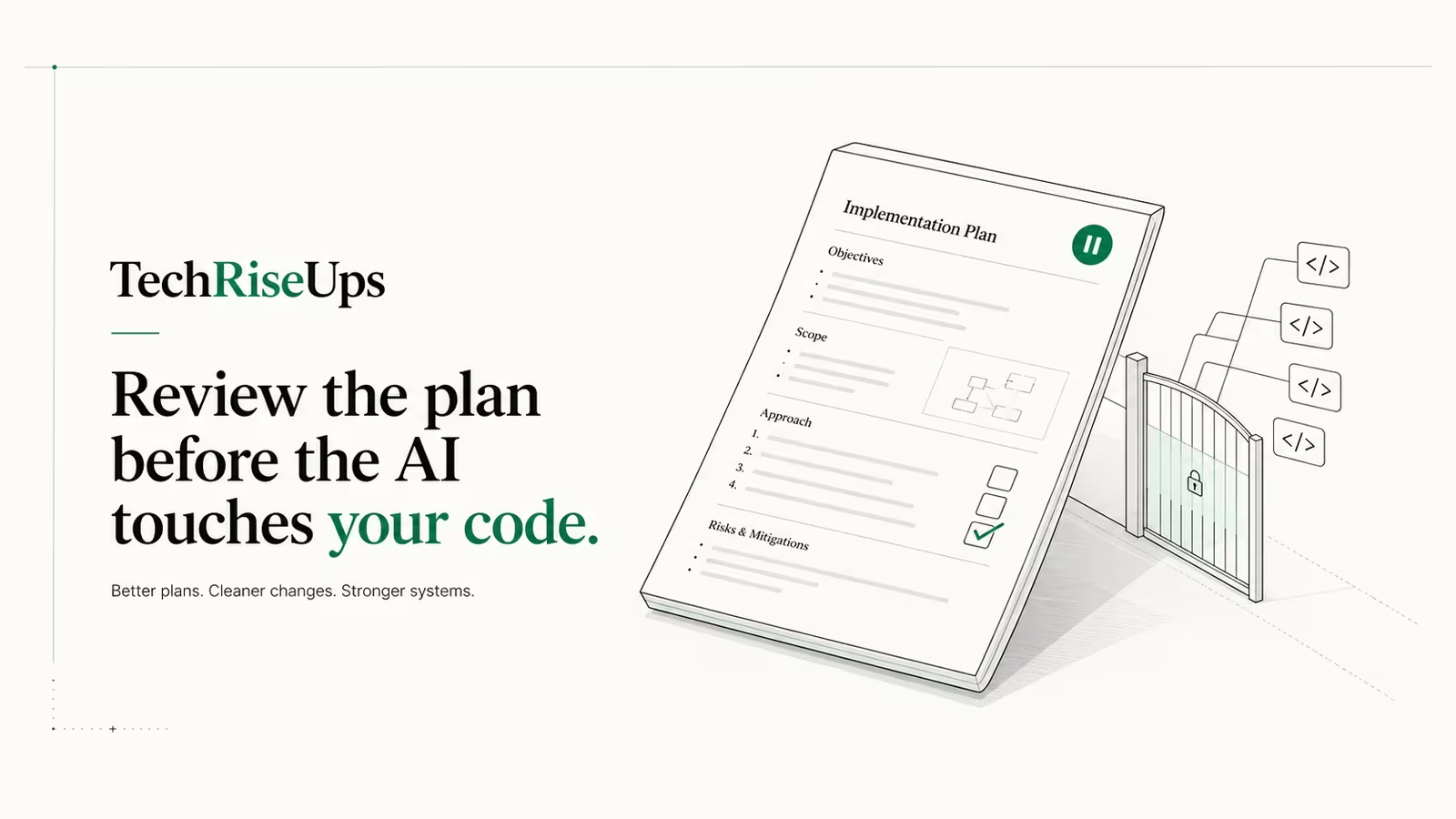
وضع التخطيط في Claude Code هو وضع للقراءة فقط يستكشف فيه الوكيل قاعدة الكود الخاصة بك ويكتب خطة تنفيذ خطوة بخطوة دون تعديل ملف واحد. تقوم بتشغيله بالضغط على Shift+Tab حتى يظهر في شريط الحالة ⏸ plan mode on، أو بإضافة /plan في بداية الطلب، أو بالتشغيل عبر claude --permission-mode plan. يقرأ Claude ويبحث ويصوغ الخطة؛ ولا يُكتب شيء على القرص حتى توافق عليها. إنها أرخص طريقة لمنع وكيل ذكاء اصطناعي من إعادة كتابة الملفات العشرة الخاطئة بثقة. نحن نبني خط إنتاج المحتوى هذا على Claude Code، ووضع التخطيط هو أول ما نلجأ إليه في أي تغيير يمتد لأكثر من ملف واحد.
ما هو وضع التخطيط في Claude Code؟
وضع التخطيط هو أحد أوضاع الأذونات في Claude Code: حالة جلسة تتحكم فيما يمكن للوكيل فعله دون أن يسألك أولاً. في وضع التخطيط، يقتصر دور Claude على قراءة الملفات والبحث في المستودع وتشغيل أوامر الطرفية للقراءة فقط وطرح أسئلة توضيحية. وبدلاً من تعديل الكود، ينتج خطة، وهي في الواقع مجرد مستند markdown يصف التغييرات التي ينوي إجراءها والملفات التي سيمسها والترتيب الذي سيعمل به. تقرأ تلك الخطة مثلما تقرأ وصف طلب سحب (pull request)، وتحسّنها، وعندئذ فقط تسمح لـ Claude بالتنفيذ. تصفها وثائق Claude Code الرسمية بأنها "البحث في التغييرات واقتراحها دون إجرائها". والهدف هو الفصل: التفكير رخيص وقابل للتراجع، أما التعديل فلا، لذا يفرض وضع التخطيط أن يحدث التفكير وأن ينال موافقتك قبل أن يتحرك أي كود.
كيفية تشغيل وضع التخطيط
هناك ثلاث طرق للدخول، وكل منها تناسب لحظة مختلفة:
| الطريقة | ما الذي تفعله | الأنسب لـ |
|---|---|---|
| لوحة المفاتيح | اضغط Shift+Tab للتنقل بين default ← acceptEdits ← plan | التبديل أثناء الجلسة بمجرد أن تدرك أن المهمة أكبر مما بدت |
| بادئة الشرطة المائلة | ابدأ طلباً واحداً بـ /plan | سؤال تخطيط لمرة واحدة دون تغيير وضع الجلسة |
| علامة CLI | التشغيل عبر claude --permission-mode plan | بدء جلسة تعلم أنها ستحتاج إلى خطة أولاً |
عندما يكون وضع التخطيط نشطاً يظهر شريط الحالة ⏸ plan mode on، لذا تعلم دائماً أن الوكيل في منطقة القراءة فقط. اضغط Shift+Tab مرة أخرى لمغادرة وضع التخطيط دون الموافقة على أي شيء. البادئة /plan هي أمر بشرطة مائلة، لذا فهي تنطبق فقط على الطلب الذي تكتبها أمامه، وهو أمر مفيد عندما تعمل غالباً في وضع آخر لكنك تريد إجابة مخطّطة واحدة.
ما الذي يستطيع Claude فعله وما لا يستطيع في وضع التخطيط
في وضع التخطيط يستطيع Claude قراءة أي ملف، وتنفيذ grep و glob عبر المستودع، وتشغيل أوامر للقراءة فقط لفهم الكود، وطرح أسئلة عليك، وكتابة الخطة نفسها. أما ما لا يستطيع فعله فهو تعديل مصدرك أو إنشاء الملفات أو حذفها أو الالتزام (commit) أو تشغيل أوامر طرفية مدمّرة. تبقى تلك التعديلات محظورة حتى توافق على الخطة. وهناك تحذير واحد يجدر معرفته: في جلسة بدأت وأذونات التجاوز (bypass) متاحة فيها، لا تُفرَض حجب وضع التخطيط، لذا تعامل مع وضع التخطيط كحاجز أمان وليس كصندوق رمل صارم. كما يجدر بنا أن نكون صريحين بشأن آلية العمل. فكما وثّق Armin Ronacher بعد إجراء هندسة عكسية له، الميزة إلى حد كبير عبارة عن مطالبة (prompt) منظمة إضافة إلى تذكيرات نظام تُبقي الوكيل في وضع القراءة فقط، وملف خطة markdown يعدّله كأي ملف آخر. وهذا ليس انتقاداً لمدى فعاليته؛ بل هو تذكير بأن وضع التخطيط هو انضباط سلوكي، مفيد تحديداً لأنه متسق.
وضع التخطيط مقابل أوضاع الأذونات الأخرى
يكون وضع التخطيط أكثر منطقية بمجرد أن ترى موقعه ضمن المجموعة الكاملة لأوضاع الأذونات. فكل وضع يقايض الرقابة بالسرعة:
| الوضع | يعمل دون سؤال | الأنسب لـ |
|---|---|---|
default (يدوي) | قراءة فقط | البدء، والعمل الحساس |
acceptEdits | القراءة وتعديلات الملفات وأوامر نظام الملفات الشائعة | التكرار على كود تراجعه بنشاط |
plan | القراءة والاستكشاف، دون تعديلات حتى توافق | فهم التغيير قبل إجرائه |
auto | إجراءات معتمدة بالمصنّف، مطالبات أقل | فترات مستقلة موثوقة وأطول |
dontAsk | الأدوات المعتمدة مسبقاً فقط | حالات CI والنصوص البرمجية المقيّدة |
bypassPermissions | كل شيء | الحاويات المعزولة و VM فقط |
التمييز العملي الذي يبحث عنه الناس هو وضع التخطيط مقابل وضع التحرير. "وضع التحرير" يعني عادةً acceptEdits، حيث يكتب Claude التغييرات أثناء عمله. أما وضع التخطيط فهو الطرف المقابل: فهو لا يكتب شيئاً حتى تقرأ المخطط وتوافق عليه. ويقع default بينهما، حيث يطالبك بالموافقة على كل تعديل على حدة. استخدم وضع التخطيط لتقرر ماذا تفعل، ثم وافق للانتقال إلى وضع تحرير لتفعله فعلياً.
كيفية مراجعة خطة والموافقة عليها
عندما تكون الخطة جاهزة، يعرضها Claude ويسأل عن كيفية المتابعة. ووفقاً لـ وثائق أوضاع الأذونات، تحصل على أربعة خيارات:
- نعم، واستخدم الوضع التلقائي (أو "نعم، قبول التعديلات تلقائياً" عندما يكون الوضع التلقائي غير متاح) — وافق ودع Claude يعمل بأقل قدر من المطالبات.
- نعم، الموافقة على التعديلات يدوياً — وافق، لكن راجع كل تعديل على حدة أثناء حدوثه.
- لا، حسّن باستخدام Ultraplan في Claude Code على الويب — سلّم الخطة إلى جلسة سحابية للتحسين عبر المتصفح.
- لا، تابع التخطيط — ابقَ في وضع التخطيط وأخبر Claude بما تريد تغييره.
قبل أن تقرر، اضغط Ctrl+G لفتح الخطة المقترحة في محرر النصوص الافتراضي لديك وتحريرها مباشرة. هذه هي العادة الأعلى تأثيراً في سير العمل بأكمله: ضيّق النطاق، واحذف الخطوات التي تختلف معها، وأضف قيداً أغفله الوكيل. الموافقة على خطة تُخرِجك من وضع التخطيط، وتحوّل الجلسة إلى أي وضع تحرير يصفه اختيارك، بل وتسمّي الجلسة من محتوى الخطة. وللتخطيط مجدداً لاحقاً، عُد بالتنقل عبر Shift+Tab أو ضع /plan في بداية طلبك التالي.
متى تستخدم وضع التخطيط، ومتى تتخطاه
الجأ إلى وضع التخطيط عندما تكون تكلفة المنعطف الخاطئ عالية: إعادة هيكلة متعددة الملفات، وتغييرات مخطط قاعدة البيانات، وقاعدة كود غير مألوفة، وكود حساس أمنياً، أو أي شيء يمس ثلاثة ملفات أو أكثر تقريباً. في تلك الحالات تكون الخطة هي المكان الذي تكتشف فيه سوء الفهم، بتكلفة زهيدة، قبل أن يصبح فرقاً (diff) عليك حلّ عُقده. وهو يتكامل بشكل طبيعي مع الوكلاء الفرعيين للاستكشاف كثيف البحث ومع git worktrees عندما تريد تخطيط ميزة واحدة بينما تعمل أخرى.
تخطّاه في العمل الصغير المفهوم جيداً. إذا كنت تعرف بالفعل التغيير المكوّن من سطر واحد بالضبط، فإن الدخول إلى وضع التخطيط يضيف فقط جولة مراجعة إلى مهمة لم تكن بحاجة إليها. ويذهب بعض المستخدمين ذوي الخبرة إلى أبعد من ذلك ويجادلون بأن وضع التخطيط أرقّ مما توحي به الواجهة، بما أن طلب خطة مكتوبة من Claude في رسالة عادية يمنحك معظم القيمة نفسها مع تحكم أكبر. وفي ذلك شيء من الصحة. والحجة المضادة هي الاتساق: يجعل وضع التخطيط "التخطيط أولاً" المسار الافتراضي بدلاً من عادة عليك تذكّرها، وبالنسبة لفريق أو خط إنتاج مؤتمت، فإن الوضع الافتراضي الموثوق يتفوق على النية الحسنة.
اجعل وضع التخطيط افتراضياً لديك، واستخدمه في الأتمتة
إذا أردت التخطيط أولاً في كل مرة، فاضبطه ليكون الوضع الافتراضي. أضف هذا إلى ملف .claude/settings.json الخاص بمشروعك (أو ~/.claude/settings.json لكل مشروع):
{
  "permissions": {
    "defaultMode": "plan"
  }
}
تعمل علامة --permission-mode plan نفسها مع -p من أجل عمليات التشغيل غير التفاعلية بلا واجهة، وهذه هي الطريقة التي تبني بها بوابة مراجعة "للتخطيط فقط" في CI: اجعل Claude يُخرِج خطة لتغيير ما وينشرها ليقرأها إنسان قبل أن يُدمَج أي شيء. وللتخطيط الأثقل الذي قد يشغل طرفيتك، يسلّم Ultraplan المهمة إلى جلسة Claude Code على الويب تعمل في وضع التخطيط، بحيث تُصاغ الخطة في السحابة بينما تستمر أنت في العمل محلياً. ابدأه بـ /ultraplan؛ إنها ميزة بمعاينة بحثية (research preview)، لذا توقّع أن تتطور.
الأسئلة الشائعة
ما الفرق بين وضع التخطيط ووضع التحرير؟
وضع التخطيط للقراءة فقط: يصوغ Claude خطة تنفيذ ولا يعدّل شيئاً حتى توافق عليها. أما "وضع التحرير" فيشير عموماً إلى acceptEdits، حيث يكتب Claude التغييرات على ملفاتك أثناء عمله. استخدم وضع التخطيط للاتفاق على المنهج، ثم وافق للانتقال إلى وضع تحرير لتطبيقه.
ما اختصار لوحة المفاتيح لوضع التخطيط؟
اضغط Shift+Tab في الـ CLI للتنقل عبر default و acceptEdits و plan. ستستقر على وضع التخطيط عندما يظهر شريط الحالة ⏸ plan mode on. اضغط Shift+Tab مرة أخرى لمغادرته دون الموافقة على خطة.
هل يمنع وضع التخطيط Claude فعلاً من تعديل الملفات؟ نعم، في جلسة عادية تُحظر التعديلات والأوامر المدمّرة حتى توافق على الخطة. والاستثناء هو جلسة بدأت وأذونات التجاوز متاحة فيها، حيث لا تُفرَض تلك الحجوب، لذا فإن وضع التخطيط حاجز أمان وليس صندوق رمل صارماً.
هل يمكنني ضبط وضع التخطيط ليكون الافتراضي؟
نعم. اضبط "defaultMode": "plan" ضمن permissions في .claude/settings.json لمشروع واحد، أو في ~/.claude/settings.json لتطبيقه في كل مكان. عندئذ تبدأ الجلسات الجديدة في وضع التخطيط.
ما هو Ultraplan؟
يرسل Ultraplan مهمة تخطيط من الـ CLI المحلي لديك إلى جلسة Claude Code على الويب تعمل في وضع التخطيط، بحيث تُصاغ الخطة في السحابة بينما تبقى طرفيتك حرة. تُشغّله بـ /ultraplan أو باختياره عند الموافقة على خطة. وهو حالياً معاينة بحثية.
Sources
- Claude Code Docs — Choose a permission mode — المرجع الرسمي لوضع التخطيط وقائمة الأوضاع الكاملة وخيارات الموافقة وضبط
defaultMode - Claude Code Docs — Common workflows: Plan before editing — دورة
Shift+Tabوclaude --permission-mode planوشارة الحالة⏸ plan mode on - Claude Code Docs — Ultraplan — جلسات وضع التخطيط السحابية المُسلَّمة من الـ CLI
- Armin Ronacher — What Actually Is Claude Code's Plan Mode? — كيف يعمل وضع التخطيط تحت الغطاء وحدوده

وقاص احمد وسیر
وقاص احمد وسیر مطوّر ومهندس أتمتة بخبرة تزيد على 8 سنوات في بناء أنظمة إنتاجية يستخدمها أكثر من 100 ألف شخص. يبني تطبيقات SaaS متعددة المستأجرين، وأتمتة بالذكاء الاصطناعي (n8n، تدفقات LLM، بوتات واتساب)، وبنية استضافة (WHM/cPanel، CloudLinux) — وهو صانع WaSphere وFlowMaticX وعلامة الاستضافة WaseerHost. أنجز أكثر من 100 مشروع لشركات صغيرة ومتوسطة ووكالات وشركات ناشئة ممولة.

