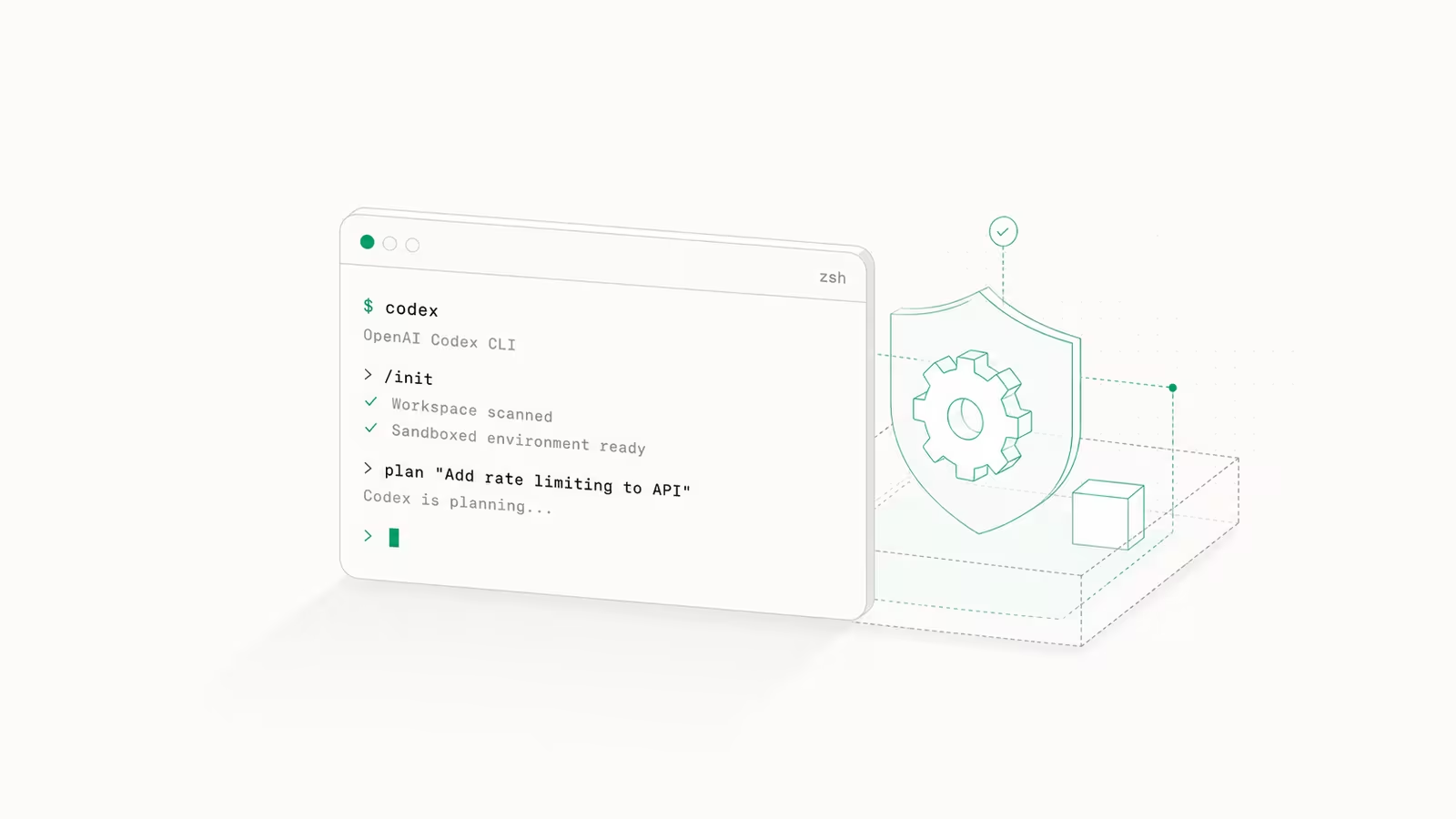
OpenAIs Codex CLI ist ein kostenloser, quelloffener Coding-Agent, der in Ihrem Terminal läuft, und dieser Leitfaden führt Sie von der Installation bis zum sicheren Einsatz bei echter Arbeit im Jahr 2026. Sie melden sich mit einem ChatGPT-Plan oder einem API-Schlüssel an, richten ihn auf ein Repository, und er liest, bearbeitet und führt Ihren Code in einer von Ihnen kontrollierten Sandbox aus. Geschrieben in Rust und fast wöchentlich aktualisiert (Version 0.144.6 erschien am 18. Juli 2026), ist die Codex CLI OpenAIs direkte Antwort auf Anthropics Claude Code, und die folgenden Schritte bringen Sie in etwa zehn Minuten von null zu einem funktionierenden Agenten.
Was ist die Codex CLI?
Die Codex CLI ist ein terminalbasierter Coding-Agent: Sie tippen eine Anfrage in einfacher Alltagssprache, und er plant, bearbeitet Dateien, führt Befehle aus und iteriert, bis die Aufgabe erledigt ist – alles, ohne die Shell zu verlassen. Sie ist quelloffen auf GitHub und größtenteils in Rust geschrieben, sodass sie sich als einzelne schnelle Binärdatei installiert statt als schwergewichtiger Node-Prozess. Es gibt kein separates Abonnement: Sie ist in den kostenpflichtigen ChatGPT-Plänen enthalten (Plus, Pro, Business, Edu, Enterprise) oder wird über einen OpenAI-API-Schlüssel pro Token abgerechnet. Sie eignet sich für Entwickler, die ohnehin im Terminal leben und einen Agenten wollen, der git, Sandboxing und CI respektiert statt eines Chatfensters. Der Kompromiss gegenüber einem GUI-Tool besteht darin, dass Sie die Berechtigungen selbst verwalten – genau darum geht es im Rest dieses Leitfadens. Neben der CLI bietet OpenAI auch Codex Web, eine Desktop-App sowie IDE-Erweiterungen für VS Code, Cursor und Windsurf an, doch die CLI ist die skriptfähigste der vier.
So installieren Sie die Codex CLI
Wählen Sie eine Installationsmethode. Das npm-Paket ist am gebräuchlichsten:
npm install -g @openai/codex
Unter macOS können Sie stattdessen Homebrew verwenden (brew install --cask codex) oder das offizielle Installationsskript auf Mac und Linux ausführen:
curl -fsSL https://chatgpt.com/codex/install.sh | sh
Wechseln Sie dann mit cd in ein Projekt und führen Sie codex aus. Beim ersten Start werden Sie zur Authentifizierung aufgefordert: Wählen Sie Sign in with ChatGPT, um das Kontingent Ihres bestehenden Plans zu nutzen, oder setzen Sie eine Umgebungsvariable OPENAI_API_KEY, um pro Token über die API zu bezahlen. Die Anmeldung mit ChatGPT ist für die meisten der günstigere Weg, weil sie einen bereits vorhandenen Plan wiederverwendet, anstatt jeden Token abzurechnen; sowohl die npm-Paketseite als auch die offizielle Dokumentation erläutern die Wahl. Nach der Authentifizierung versetzt Codex Sie in eine interaktive Sitzung mit dem Standardmodell GPT-5.6, OpenAIs aktueller, auf Programmierung abgestimmter Modellfamilie.
Freigabe- und Sandbox-Modi: der Teil, auf den es ankommt
Das mit Abstand Wichtigste, das Sie konfigurieren sollten, ist, wie viel Freiheit der Agent hat. Codex trennt dies in zwei unabhängige Einstellungen: eine Sandbox, die den Datei- und Netzwerkzugriff begrenzt, und eine Freigaberichtlinie, die entscheidet, wann er innehält, um Sie zu fragen. Machen Sie das richtig, ist der Agent zugleich nützlich und sicher; machen Sie es falsch, nervt er bei jedem Schritt oder verändert unaufgefordert Ihren ganzen Rechner. Sie legen sie interaktiv mit dem Befehl /permissions fest oder speichern sie dauerhaft in der Konfiguration.
| Einstellung | Wert | Was es bewirkt |
|---|---|---|
sandbox_mode | read-only | Agent kann Dateien lesen, aber nichts ändern |
sandbox_mode | workspace-write | Lesen/Schreiben innerhalb des Projekts und /tmp (die sinnvolle Standardeinstellung) |
sandbox_mode | danger-full-access | Keine Datei- oder Netzwerkbeschränkungen – nur in einer Wegwerf-VM verwenden |
approval_policy | untrusted | Führt sichere Lesevorgänge automatisch aus, fragt bei allem anderen nach |
approval_policy | on-request | Arbeitet innerhalb der Sandbox, fragt nur bei Grenzverletzungen nach |
approval_policy | never | Fragt nie nach (mit einer strengen Sandbox für CI kombinieren) |
Für die tägliche Programmierarbeit ist workspace-write plus on-request die Balance, die die meisten Entwickler wollen: Codex kann Ihr Projekt frei bearbeiten und testen, muss aber nachfragen, bevor es etwas außerhalb davon anfasst. OpenAIs Changelog vom April 2026 ersetzte das alte pauschale Flag --full-auto durch diese expliziten Berechtigungsprofile und fügte einen leichtgewichtigen „Guardian“-Subagenten hinzu, der ausstehende Aktionen überprüft, statt sie einfach abzunicken – eine direkte Antwort auf das Risiko, dass ein Agent unbeaufsichtigt destruktive Befehle ausführt.
Codex mit config.toml und AGENTS.md konfigurieren
Alles, was Sie in der Sitzung einstellen, lässt sich in ~/.codex/config.toml (oder $CODEX_HOME/config.toml) dauerhaft machen, mit projektspezifischen Überschreibungen in einer .codex/config.toml im Repo-Stammverzeichnis. Eine minimale Konfiguration sieht so aus:
model = "gpt-5.6"
sandbox_mode = "workspace-write"
approval_policy = "on-request"
model_reasoning_effort = "medium"

[profiles.careful]
approval_policy = "untrusted"
Profile lassen Sie ganze Berechtigungssätze über einen Namen umschalten (codex --profile careful), statt sich Flags zu merken. Die zweite Hälfte der Konfiguration ist verhaltensbezogen: Führen Sie /init in einem Repo aus, um eine AGENTS.md-Datei zu erzeugen – die reinen Markdown-Anweisungen, die Codex vor jeder Aufgabe liest (Testbefehle, Stilregeln, „niemals den Migrations-Ordner anfassen“). AGENTS.md ist derselbe offene Standard, den Cursor und andere Agenten inzwischen lesen, sodass eine Datei mehreren Werkzeugen dient. Falls Sie noch keine geschrieben haben, erklärt unser Leitfaden zum Schreiben einer AGENTS.md-Datei, was wirklich den Unterschied macht. Codex verbindet sich außerdem über das Model Context Protocol via codex mcp mit externen Werkzeugen, und 2026 nutzt es standardmäßig die Werkzeugsuche, sodass große MCP-Server das Kontextfenster nicht mehr überfluten.
Codex CLI vs. Claude Code: Wofür sollten Sie sich entscheiden?
Diese beiden dominieren die Aufmerksamkeit bei Terminal-Agenten, und sie ähneln sich mehr, als man denkt. Beide laufen in der Shell, beide lesen eine Markdown-Anweisungsdatei, beide sandboxen ihre Aktionen, und beide verbinden sich mit MCP-Servern. Die echten Unterschiede sind das Modell und das Ökosystem.
| Codex CLI | Claude Code | |
|---|---|---|
| Standardmodell | GPT-5.6 (Sol/Terra/Luna) | Claude Opus / Sonnet |
| Sprache | Rust (einzelne Binärdatei) | Node.js |
| Anweisungsdatei | AGENTS.md | CLAUDE.md (liest auch AGENTS.md) |
| Enthalten in | Kostenpflichtige ChatGPT-Pläne | Kostenpflichtige Claude-Pläne |
| Nicht-interaktiver Modus | codex exec | Headless-Modus |
Wenn Ihr Team ohnehin für ChatGPT zahlt und die Coding-Ausgabe von GPT-5.6 bevorzugt, ist Codex die natürliche Wahl; wenn Sie auf Anthropics Stack setzen, ist es Claude Code. Die meisten Vielnutzer haben beide installiert und verteilen Aufgaben danach, welches Modell einen bestimmten Job besser erledigt – weshalb sich unsere Preisübersicht zu jedem Codex-Plan im Vergleich zu Copilot, Cursor und Claude Code lohnt, bevor Sie ein Budget festlegen. Für einen breiteren Überblick siehe unseren Vergleich von Cursor, Copilot, Windsurf und Claude Code.
Codex in Skripten und CI mit codex exec ausführen
Die CLI ist nicht nur interaktiv. codex exec führt einen einzelnen Prompt ohne die Terminal-Oberfläche aus und gibt das Ergebnis aus, was sie in Shell-Skripten und CI-Pipelines nutzbar macht:
codex exec "fix the failing unit tests and update the changelog"
Kombiniert mit approval_policy = "never" und einer read-only- oder workspace-write-Sandbox verdrahten Teams Codex so in automatisierte Prüfungen, Triage-Bots oder nächtliche Refactorings, ohne dass ein Mensch an der Tastatur sitzt. So halten Sie den Agenten auch ehrlich: Eine abgeriegelte Sandbox in der CI bedeutet, dass selbst eine falsche Antwort den Arbeitsbereich nicht verlassen kann.
Lohnt sich die Codex CLI im Jahr 2026?
Nicht alle sind überzeugt. Ein vielfach hochgevoteter Thread auf r/ChatGPTCoding argumentiert, der Hype übertreffe die alltägliche Erfahrung, und das ist ein fairer Einwand gegen das Marketing. Die ehrliche Einschätzung: Für eng umrissene Aufgaben (diesen Test reparieren, dieses Modul refactoren, dieses Skript schreiben) ist Codex wirklich schnell, und das Sandbox-Modell ist gut durchdacht. Ambitioniert wird es beim Goal-Modus, der am 21. Mai 2026 den experimentellen Status verließ und es Ihnen erlaubt, ihm ein langfristiges Ziel zu übergeben, an dem er stundenlang weitgehend unbeaufsichtigt arbeitet. Diese Fähigkeit ist beeindruckend und zugleich am ehesten enttäuschend, denn unbeaufsichtigte Agenten driften ab. Das pragmatische Setup: Behandeln Sie Codex als schnellen Pair-Programmer mit einer strengen Sandbox, prüfen Sie seine Diffs wie jeden Pull Request und behalten Sie volle Autonomie Wegwerf-Umgebungen vor. So eingesetzt, verdient es seinen Platz im Werkzeugkasten.
Häufig gestellte Fragen
Ist die Codex CLI kostenlos?
Die CLI-Software ist kostenlos und quelloffen, aber ihr Betrieb kostet entweder einen kostenpflichtigen ChatGPT-Plan (Plus, Pro, Business, Edu oder Enterprise), aus dessen Kontingent sie schöpft, oder API-Tokens nach Verbrauch, wenn Sie sich mit einem OPENAI_API_KEY authentifizieren. Ein separates Codex-Abonnement gibt es nicht.
Welches Modell nutzt die Codex CLI?
Sie verwendet standardmäßig OpenAIs GPT-5.6-Coding-Familie, und Sie können Modelle und Denkaufwand mitten in der Sitzung mit dem Befehl /model wechseln. Die Familie reicht von GPT-5.6 Sol für maximale Leistungsfähigkeit über Terra für ein Kosten-Gleichgewicht bis Luna für umfangreiche, günstigere Läufe.
Wie hindere ich Codex daran, gefährliche Befehle auszuführen?
Setzen Sie einen sandbox_mode von read-only oder workspace-write und eine approval_policy von untrusted oder on-request, entweder über den Befehl /permissions oder in ~/.codex/config.toml. Nur danger-full-access entfernt die Schutzvorkehrungen, und es sollte auf entbehrliche virtuelle Maschinen beschränkt bleiben.
Kann die Codex CLI ohne Terminal-Oberfläche laufen?
Ja. codex exec "your prompt" führt eine einzelne Aufgabe nicht-interaktiv aus und gibt das Ergebnis aus, was für CI-Pipelines und skriptgesteuerte Automatisierung gedacht ist. Kombinieren Sie es für unbeaufsichtigte Läufe mit einer strengen Sandbox und approval_policy = "never".
Was ist der Unterschied zwischen der Codex CLI und Codex Web?
Die CLI läuft lokal in Ihrem Terminal gegen Ihren eigenen Checkout und ist voll skriptfähig; Codex Web führt Aufgaben in OpenAIs Cloud aus einem Browser aus. Sie teilen sich denselben zugrunde liegenden Agenten, sodass viele Teams in der CLI prototypisieren und lange Jobs an die Web-Version auslagern.
Quellen
- OpenAI – Codex-CLI-Dokumentation: Installation, Authentifizierung, Slash-Befehle und Standardmodell.
- GitHub – openai/codex: quelloffenes Repo, Rust-Codebasis, Installationsmethoden und Release 0.144.6 (18. Juli 2026).
- npm – @openai/codex: Paketinstallation und Authentifizierungsoptionen.
- OpenAI – Introducing upgrades to Codex: allgemeine Verfügbarkeit des Goal-Modus (21. Mai 2026) und Feature-Upgrades 2026.
- OpenAI – Codex-Changelog: Berechtigungsprofile als Ersatz für --full-auto, der Guardian-Subagent und die MCP-Werkzeugsuche.
- r/ChatGPTCoding – die Gegenargumente zum Hype um die Codex CLI: eine skeptische Community-Sicht zum Ausgleich.

Waqas Ahmed Waseer
Waqas Ahmed Waseer ist Entwickler und Automation-Builder mit über 8 Jahren Erfahrung im Aufbau von Produktivsystemen, die von mehr als 100.000 Menschen genutzt werden. Er baut individuelle Multi-Tenant-SaaS, KI-Automatisierung (n8n, LLM-Workflows, WhatsApp-Bots) und Hosting-Infrastruktur (WHM/cPanel, CloudLinux) — und ist der Macher von WaSphere, FlowMaticX und der Hosting-Marke WaseerHost. Über 100 Projekte für KMU, Agenturen und finanzierte Start-ups umgesetzt.